Uno strumento gratuito per sfocare i volti direttamente dal browser, che rispetta la tua privacy
Quando hai bisogno di sfocare velocemente un volto in una foto — un amico a cui hai dimenticato di chiedere il permesso, un bambino sullo sfondo di una foto delle vacanze, uno sconosciuto in uno scatto di strada — l’ultima cosa che vuoi è caricare quella foto su un sito a caso. Questo strumento mantiene la foto sul tuo dispositivo: aprila, traccia un cerchio o un ovale sul volto, scegli l’intensità della sfocatura e salva. Nulla viene mai inviato a un server e l’immagine salvata è identica per dimensioni e formato a quella che hai caricato.
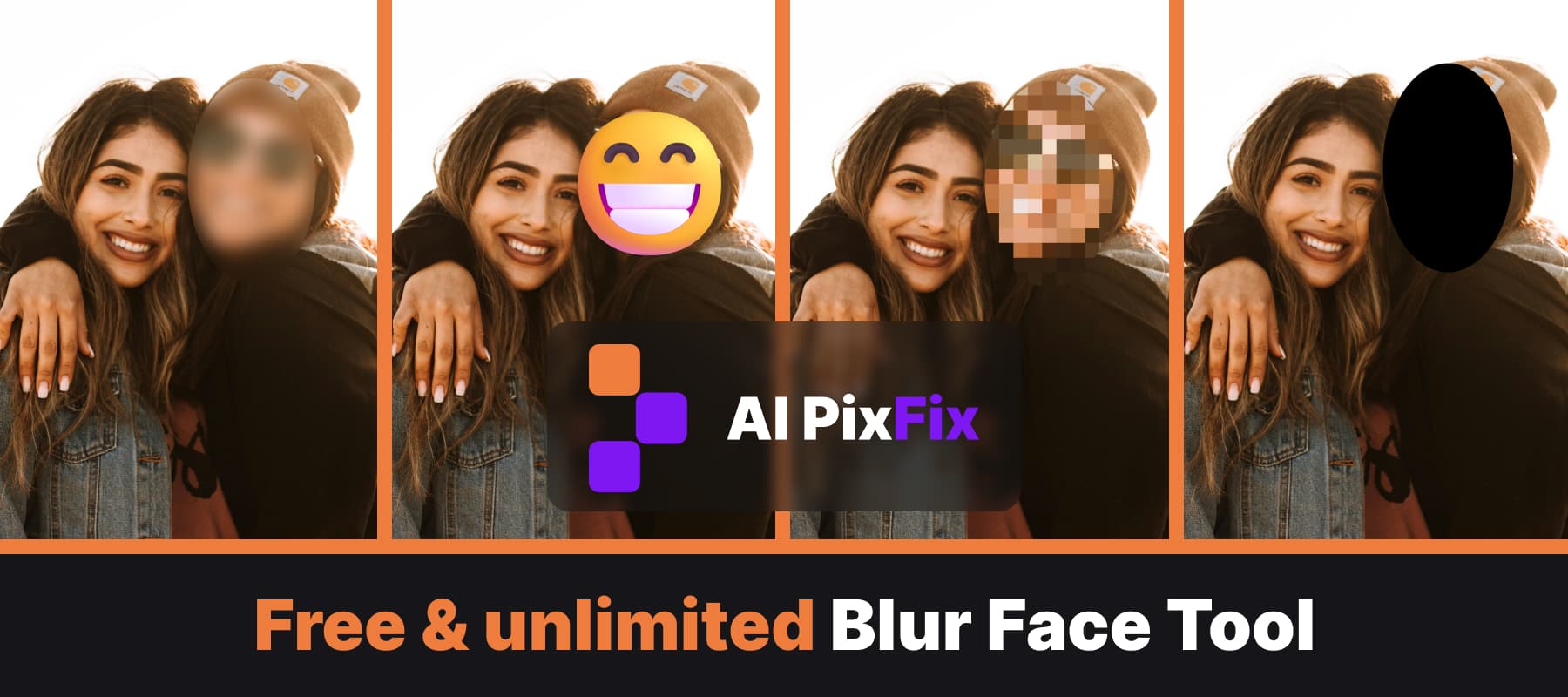
L'editor online per sfocare i volti si basa sull'idea che raramente una sola forma si adatti a tutte le foto. Puoi trascinare tutti i cerchi e gli ovali che ti servono — ognuno si sposta e si ridimensiona in modo indipendente grazie alle maniglie agli angoli — e ognuno può avere il proprio stile di censura. Copri un volto con una sfocatura morbida e trasparente, nascondine un altro con un mosaico di pixel e aggiungi un’emoji sorridente su un terzo, tutto nella stessa foto. Non devi creare alcun account e non ci sono limiti per immagine.
Se vuoi sfocare un volto in una foto per i social, lo stile di sfocatura trasparente è di solito la scelta più pulita: i colori dello sfondo traspaiono, così la censura sembra voluta invece che una goffa barra nera. Un cursore ti permette di regolare la sfocatura da un leggero ammorbidimento, appena sufficiente a impedire il riconoscimento facciale, fino a un forte effetto sfumato che cancella ogni tratto. La sfocatura viene ricalcolata in tempo reale mentre trascini il cursore, così puoi fermarti esattamente nel punto in cui il volto smette di essere riconoscibile.
Per un look più massiccio e retrò, l’opzione “pixelatura del volto” sostituisce l’area all’interno della forma con una griglia di grandi quadrati colorati — il classico mosaico di censura usato in TV. Il cursore “quadrati orizzontali” ti permette di passare da una manciata di blocchi enormi, per un effetto stilizzato, a quaranta quadrati più piccoli che nascondono comunque l’identità mantenendo la sagoma riconoscibile. Quando anche i pixel sono troppo, il nero pieno nasconde completamente il volto; quando la censura deve sembrare più amichevole, cambia lo stile su "Emoji" e scegli una faccina gialla dal selettore per inserirla al posto della forma.
Come si usa
- 1Carica una foto — Trascina una foto in formato PNG, JPG, WebP, AVIF o HEIC per aprire l'editor.
- 2Aggiungi una forma sul viso — Clicca su “Cerchio” o “Ovale” per inserire una forma al centro della foto, poi trascinala sul volto e ridimensionala utilizzando le maniglie agli angoli.
- 3Scegli uno stile di censura — Scegli tra «Sfocatura trasparente», «Pixelatura», «Nero pieno» o «Emoji» dalla barra in alto. Regola l'intensità della sfocatura o il numero di pixel dal pannello laterale.
- 4Salva — Clicca su “Salva risultato”, poi scarica l'immagine con la risoluzione e il formato originali, senza filigrana.
Domande frequenti
Questo strumento per sfocare il viso è gratuito?
Sì, tutte le funzioni di sfocatura, pixelatura e copertura con emoji sono gratis. Non serve un account, non c'è un limite giornaliero e l'immagine salvata non ha filigrane.
Le mie foto vengono caricate su un server?
No. La funzione di sfocatura del viso funziona interamente nel tuo browser tramite JavaScript. La tua foto non esce mai dal tuo dispositivo.
Posso sfocare più di un volto in una foto?
Sì. Clicca sul pulsante con il cerchio o l'ovale tutte le volte che vuoi: ogni nuova forma può essere spostata, ridimensionata e personalizzata con uno stile tutto suo.
Qual è la differenza tra sfocatura e pixelatura?
La sfocatura trasparente attenua delicatamente l'area sotto la forma, rendendo il volto irriconoscibile ma lasciando intatti i colori dello sfondo. La pixelatura del volto sostituisce l'area con una griglia di grandi quadrati colorati — a volte chiamata "censura a mosaico". Scegli quella che meglio si adatta all'effetto che vuoi ottenere.
Posso usare un'emoji al posto del volto?
Sì. Cambia lo stile su "Emoji", scegli una faccina gialla dal selettore e la forma diventerà un'emoji esattamente nella stessa posizione e delle stesse dimensioni — puoi continuare a ridimensionarla usando le maniglie agli angoli.