Un outil gratuit de floutage des visages, accessible depuis ton navigateur, qui respecte ta vie privée
Quand tu as besoin de flouter rapidement un visage sur une photo — un ami à qui tu as oublié de demander la permission, un enfant à l'arrière-plan d'une photo de vacances, un inconnu sur une photo prise dans la rue —, la dernière chose que tu veux, c'est de mettre cette photo en ligne sur un site web au hasard. Cet outil garde la photo sur ton appareil : ouvre-la, trace un cercle ou un ovale autour du visage, choisis l'intensité du flou, puis enregistre. Rien n'est jamais envoyé à un serveur, et l'image enregistrée est identique en taille et en format à celle que tu as importée.
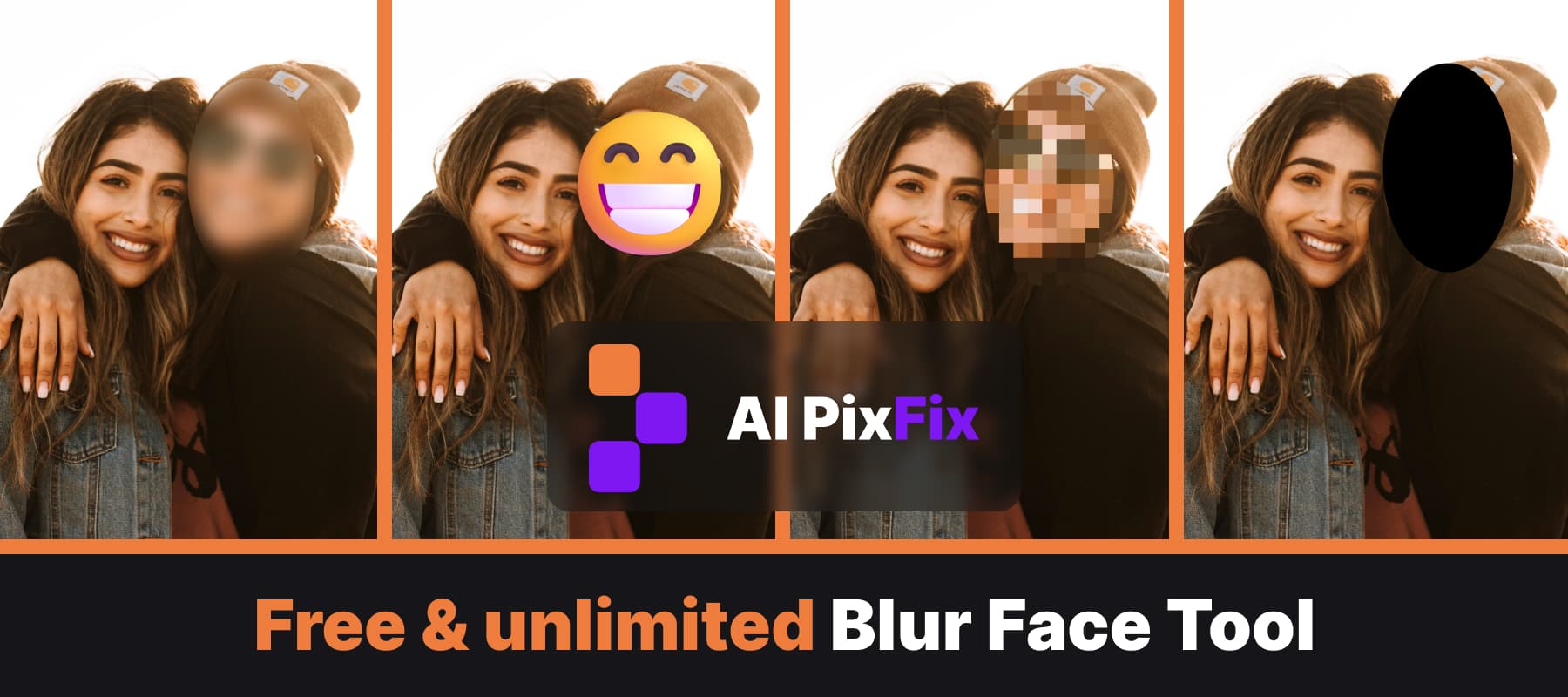
L'éditeur pour flouter les visages part du principe qu'une seule forme ne convient pas forcément à toutes les photos. Tu peux ajouter autant de cercles et d'ovales que tu veux : chacun se déplace et change de taille indépendamment grâce à ses poignées d'angle, et chacun peut avoir son propre style de censure. Couvre un visage d'un flou transparent et doux, cache-en un autre avec une mosaïque de pixels, et colle un emoji souriant sur un troisième, le tout sur la même photo. Pas besoin de créer de compte et aucune limite par image.
Si tu veux flouter un visage sur une photo destinée aux réseaux sociaux, le floutage transparent est généralement la solution la plus élégante : les couleurs de l'arrière-plan transparaissent, ce qui donne l'impression que le floutage est volontaire, plutôt qu'une barre noire maladroite. Un curseur te permet de régler le flou, depuis un adoucissement léger, juste assez pour empêcher la reconnaissance faciale, jusqu'à un effet givré prononcé qui efface tous les traits. Le flou est recalculé en temps réel au fur et à mesure que tu déplaces le curseur, ce qui te permet de t'arrêter exactement là où le visage cesse d'être identifiable.
Pour un look plus épais et rétro, l'option « Pixellisation » remplace la zone à l'intérieur de la forme par une grille de grands carrés colorés — la censure en mosaïque classique utilisée à la télé. Le curseur « Densité de pixels » te permet de passer d'une poignée de gros blocs pour un effet stylisé à quarante petits carrés qui masquent toujours l'identité tout en gardant la silhouette reconnaissable. Quand même la pixellisation est de trop, le « Noir uni » efface complètement le visage ; quand la censure doit paraître plus sympa, passe au style « Emoji » et choisis un visage jaune dans la palette pour le placer à la place de la forme.
Comment utiliser
- 1Importe une photo — Glisse-dépose une photo au format PNG, JPG, WebP, AVIF ou HEIC pour ouvrir l'éditeur.
- 2Ajoute une forme sur le visage — Clique sur « Cercle » ou « Ovale » pour placer une forme au centre de la photo, puis fais-la glisser sur le visage et redimensionne-la à l'aide des poignées situées dans les coins.
- 3Choisis un style de censure — Choisis « Flou transparent », « Pixellisation », « Noir uni » ou « Emoji » dans la barre du haut. Règle l'intensité du flou ou le nombre de carrés de pixels dans le panneau latéral.
- 4Enregistre — Clique sur « Enregistrer le résultat », puis télécharge l'image dans sa résolution et son format d'origine, sans filigrane.
Foire aux questions
Cet outil pour flouter les visages est-il gratuit ?
Oui, tous les effets de flou, de pixellisation et de masquage par des emojis sont gratuits. Pas besoin de compte, pas de limite quotidienne, et l'image enregistrée ne comporte pas de filigrane.
Est-ce que mes photos sont mises en ligne sur un serveur ?
Non. Le floutage du visage s'effectue entièrement dans ton navigateur grâce à JavaScript. Ta photo ne quitte jamais ton appareil.
Est-ce que je peux flouter plusieurs visages sur une photo ?
Oui. Clique autant de fois que tu veux sur le bouton en forme de cercle ou d'ovale : chaque nouvelle forme peut être déplacée, redimensionnée et personnalisée.
Quelle est la différence entre le « flou » et la « pixellisation » ?
Le flou transparent adoucit progressivement la zone située sous la forme, de sorte que le visage devienne méconnaissable tout en conservant les couleurs de l'arrière-plan. La pixellisation du visage remplace cette zone par une grille de grands carrés colorés — on parle parfois de « censure en mosaïque ». Choisis l'option qui correspond le mieux au rendu que tu souhaites.
Est-ce que je peux mettre un emoji à la place d'un visage ?
Oui. Choisis le style « Emoji », sélectionne un visage jaune dans la palette, et la forme se transforme en emoji exactement au même endroit et avec la même taille — tu peux continuer à la redimensionner à l'aide des poignées situées dans les coins.