Organiser des fichiers PDF — gratuit, illimité, sans inscription
Pour réorganiser les pages d'un PDF, tu dois généralement ouvrir un logiciel lourd sur ton ordi ou envoyer ton fichier sur un site qui ajoutera un filigrane au résultat ou te demandera de t'inscrire pour accéder à cette fonctionnalité. Notre outil ne fait ni l'un ni l'autre. Glisse-y ton PDF, fais glisser les pages dans l'ordre que tu veux, clique sur le « × » rouge sur n'importe quelle page que tu veux supprimer, puis enregistre : tu récupères un seul PDF bien net, sans filigrane.
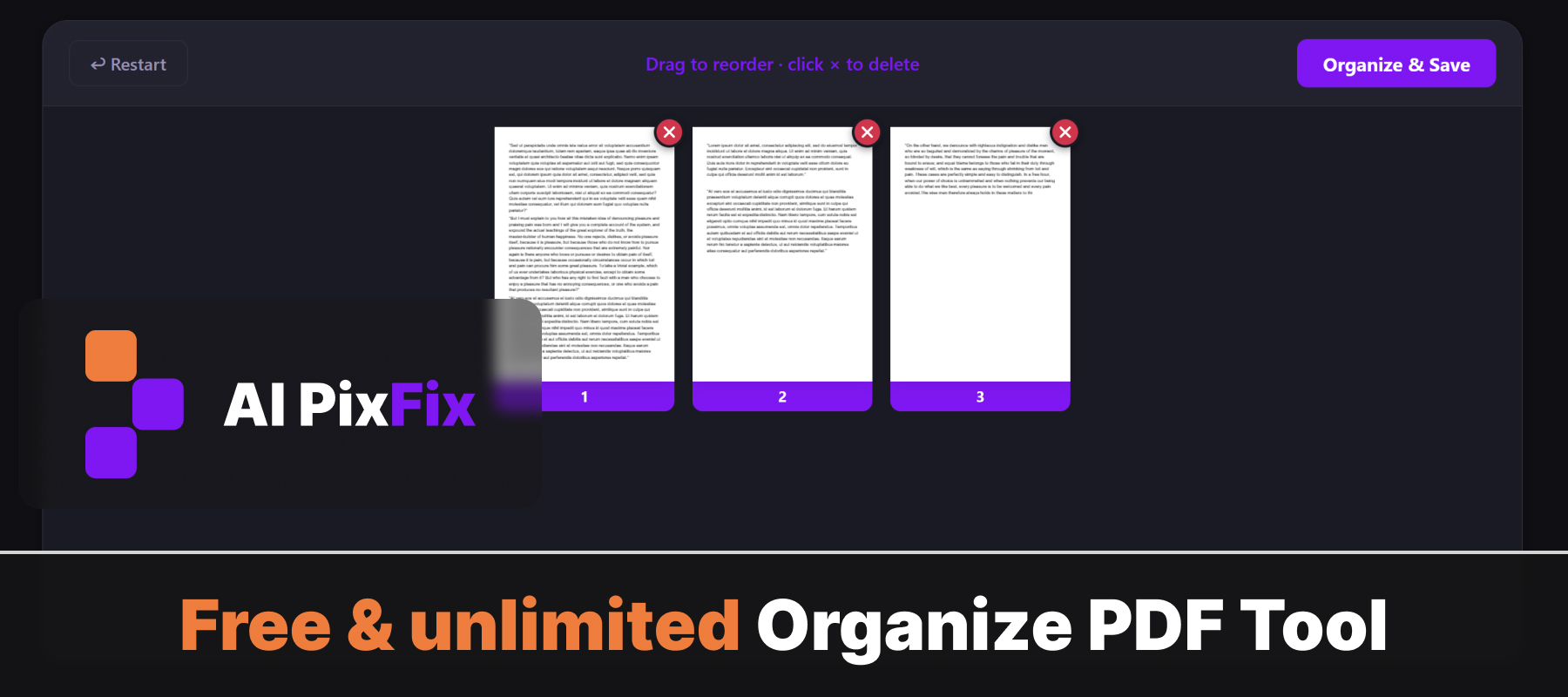
Tout se passe directement dans ton navigateur, sur ton appareil, donc ton fichier n'est jamais transféré nulle part. C'est donc une solution sûre pour les documents sensibles — contrats, relevés, rapports, scans — pour lesquels il n'est pas envisageable d'envoyer un document vers un serveur tiers. Pas d'installation, pas de compte, pas de limites quotidiennes.
Si tu veux juste supprimer quelques pages, essaie notre outil « Supprimer des pages d'un PDF ». Si tu veux ne garder que quelques pages spécifiques pour créer un nouveau document, « Extraire des pages d'un PDF » est la solution la plus rapide.
Comment utiliser
- 1Importe ton fichier PDF — Clique sur la zone de dépôt ou glisse-dépose le fichier PDF que tu veux réorganiser.
- 2Réorganiser les pages — Fais glisser les vignettes des pages pour les classer dans l'ordre que tu veux.
- 3Faire pivoter ou supprimer des pages — Utilise les boutons « Rotation » et « Supprimer » sur chaque vignette pour modifier chaque page individuellement.
- 4Télécharger — Clique sur « Télécharger » pour enregistrer le PDF réorganisé sur ton appareil.
Foire aux questions
L'organiseur de PDF est-il gratuit ?
Oui — c'est gratuit, illimité, pas besoin de compte, pas de filigrane.
Est-ce que mes fichiers sont mis en ligne ?
Non. Tout se passe dans ton navigateur. Ton PDF ne quitte jamais ton appareil.
Est-ce que je peux réorganiser les pages en les faisant glisser ?
Oui. Tu peux faire glisser les vignettes des pages pour les classer comme tu veux avant d'enregistrer.
Est-ce que je peux faire pivoter des pages une par une ?
Oui. Chaque page dispose d'un bouton « Rotation » qui te permet de corriger l'orientation de certaines pages.
Est-ce que je peux supprimer des pages pendant que je les organise ?
Oui. Clique sur l'icône de suppression sur n'importe quelle vignette pour supprimer cette page du résultat final.