Numéroter les pages d'un PDF — gratuit, illimité, sans inscription
La plupart des outils PDF en ligne t'obligent à faire des compromis : tu dois envoyer ton document sur le serveur d'un inconnu, tu es limité en nombre de pages, le résultat est marqué d'un filigrane, ou les vraies options sont réservées aux abonnés payants. Le nôtre ne fait rien de tout ça. Glisse un PDF, choisis dans quel coin tu veux mettre le numéro, ajuste la marge, choisis entre les tailles petite / moyenne / grande, trois épaisseurs de police et n'importe quelle couleur — puis enregistre une copie numérotée.
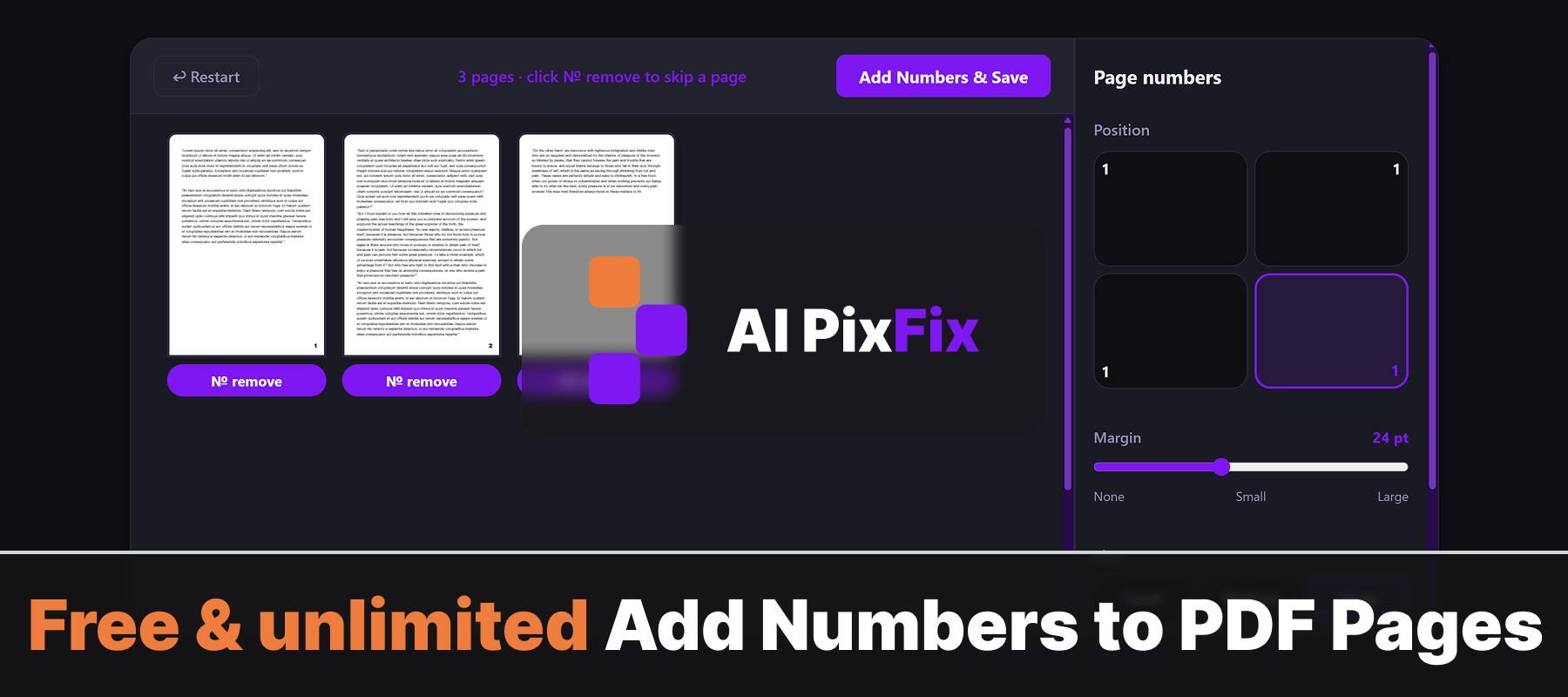
Tout se passe dans ton navigateur, sur ton propre appareil ; tes fichiers ne sont donc jamais transférés nulle part. C'est une solution sûre pour les documents sensibles — contrats, scans, relevés, dossiers médicaux — pour lesquels l'envoi de données vers un serveur tiers n'est pas envisageable. Pas d'installation, pas de compte, pas de limites quotidiennes.
Chaque aperçu de page affiche un aperçu en temps réel de l'emplacement des numéros. Clique sur « Supprimer » sous n'importe quel aperçu pour sauter cette page en particulier — la numérotation des pages restantes reste liée à l'index initial, donc la page 3 s'affiche toujours comme « 3 » même si la page 1 est sautée.
Comment utiliser
- 1Importe ton fichier PDF — Clique sur la zone de dépôt ou glisse-dépose ton fichier PDF sur la page.
- 2Choisis la position et le format — Choisis dans quel coin tu veux mettre les chiffres, ajuste la marge, puis définis la taille, l'épaisseur et la couleur de la police.
- 3Ignore les pages que tu ne veux pas numéroter — Clique sur « Supprimer » en dessous de n'importe quel aperçu de page pour ne pas numéroter cette page.
- 4Télécharge le PDF numéroté — Clique sur « Télécharger » pour enregistrer le fichier PDF avec les numéros de page sur ton appareil.
Foire aux questions
Est-ce que l'ajout de numéros de page à un fichier PDF est gratuit ?
Oui — c'est totalement gratuit, ça ne nécessite pas de compte, il n'y a pas de filigrane et tu peux numéroter autant de fichiers PDF que tu veux.
Est-ce que mon PDF est mis en ligne sur un serveur ?
Non. Tout le traitement s'effectue localement dans ton navigateur. Ton fichier ne quitte jamais ton appareil, ce qui garantit la confidentialité de tes documents sensibles.
Est-ce que je peux choisir l'emplacement : en en-tête ou en pied de page ?
Oui. Tu peux placer le numéro de page dans n'importe lequel des quatre coins et ajuster la marge par rapport au bord.
Est-ce que je peux sauter certaines pages ?
Oui. Clique sur le bouton « Supprimer le n° » situé sous l'aperçu de n'importe quelle page pour ne pas numérotter cette page — c'est pratique pour les pages de garde ou les séparateurs de sections.
Y a-t-il des options pour choisir la police et la taille ?
Oui. Tu peux choisir entre trois tailles de police (petite, moyenne ou grande), trois épaisseurs (fine, normale, grasse) et n'importe quelle couleur à l'aide du sélecteur de couleurs.