Fusionner des images en ligne — c'est gratuit, directement dans ton navigateur
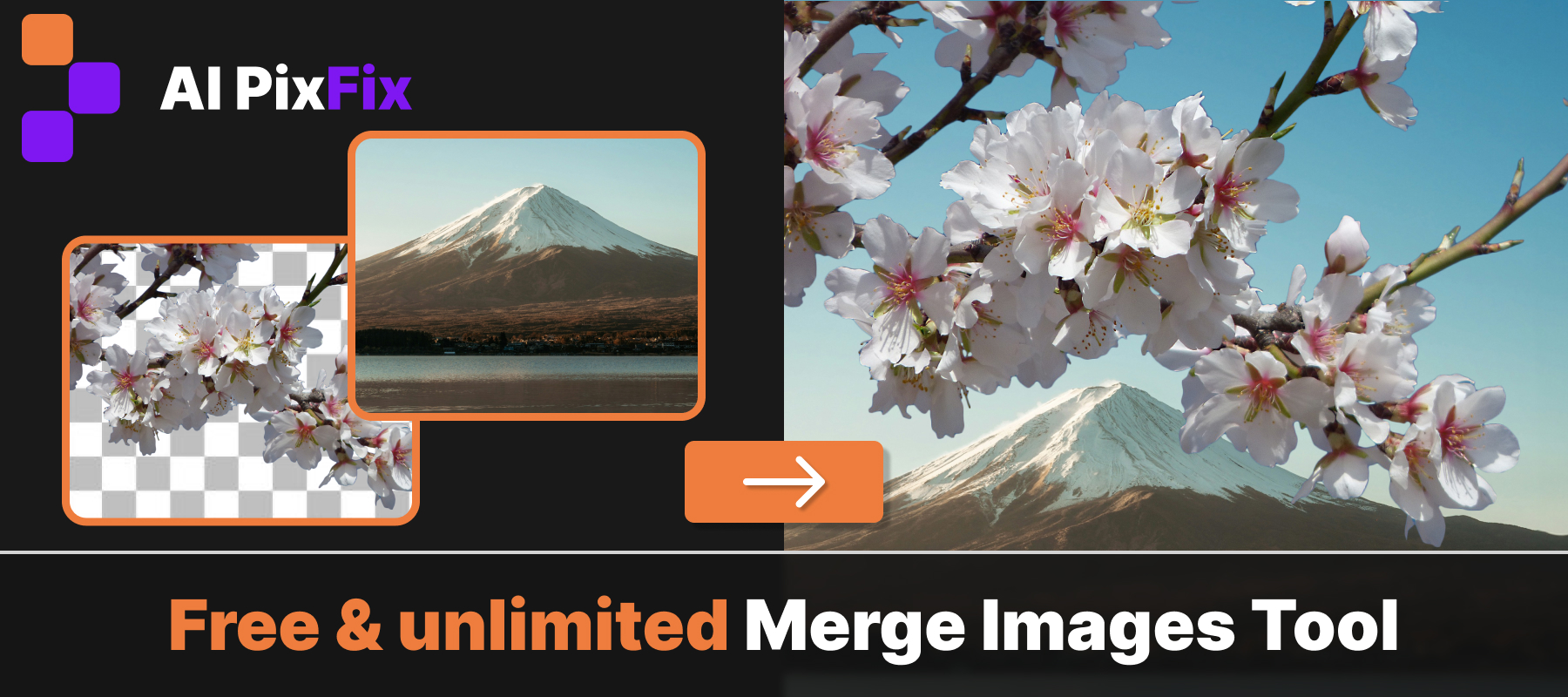
Fusionne des images en ligne : jusqu'à 10 photos en une seule, sans Photoshop, sans compte, sans rien installer. Place toutes tes photos sur une photo d'arrière-plan existante, ou compose-les sur une toile vierge aux dimensions et à la couleur exactes dont tu as besoin. Télécharge-les au format PNG ou JPG en pleine résolution, sans filigrane et sans perte de qualité.
Chaque calque est entièrement modifiable. Tu peux le déplacer par glissement, le redimensionner à l'aide des poignées dans les coins, le faire pivoter librement et changer l'ordre des calques. Chaque calque dispose également de ses propres réglages de luminosité, de contraste, de saturation, de teinte et de température. Ainsi, si une photo est trop chaude ou trop sombre par rapport aux autres, tu peux la corriger directement ici, sans avoir à ouvrir un autre outil.
Le mode « toile » te permet de contrôler entièrement la taille du résultat final. Définis l'orientation, choisis un format d'image, entre les dimensions en pixels : la longueur correspondante est calculée automatiquement. La couleur d'arrière-plan se définit via la palette, en saisissant un code hexadécimal ou à l'aide de la pipette à l'écran. Tu peux ainsi superposer des images sur un calque transparent, un fond blanc ou n'importe quelle couleur personnalisée.
Tout se passe directement dans ton navigateur : rien n'est envoyé sur un serveur, rien n'est enregistré. Tu peux fusionner des images autant de fois que tu veux, sans inscription et sans filigrane.
Comment utiliser
- 1Importe des images — Glisse jusqu'à 10 images à gauche — au format PNG, JPG ou WebP.
- 2Choisis une base — À droite, choisis une image d'arrière-plan ou une toile personnalisée avec la taille et la couleur de ton choix.
- 3Dispose les calques — Fais glisser, redimensionne, fais pivoter et réorganise chaque image. Ajuste la luminosité et les couleurs de chaque calque si besoin.
- 4Télécharge — Clique sur « Enregistrer le résultat » et télécharge-le au format PNG ou JPG.
Foire aux questions
L'outil « Fusionner les images » est-il gratuit ?
Oui — c'est totalement gratuit, pas besoin de compte, sans filigrane.
Est-ce que mes images sont envoyées sur un serveur ?
Non. Tout fonctionne localement dans ton navigateur. Tes images ne sont jamais envoyées vers un serveur.
Combien d'images je peux fusionner en même temps ?
Jusqu'à 10 images par fusion. Tu peux faire glisser, redimensionner, faire pivoter et réorganiser chaque calque comme tu veux.
Quels sont les formats d'importation pris en charge ?
Les formats PNG, JPG et WebP sont pris en charge. Les fichiers PNG et WebP transparents sont les plus adaptés aux collages en couches.
Est-ce que je peux choisir moi-même la taille de la toile ?
Oui. Passe en mode « Toile personnalisée », choisis l'orientation et le format, puis entre la taille souhaitée en pixels : la longueur correspondante est calculée automatiquement.
Est-ce que je peux changer la couleur de fond du canevas ?
Oui. Par défaut, le canevas personnalisé est blanc, mais tu peux ouvrir le sélecteur de couleur, saisir une valeur hexadécimale, choisir une couleur dans la palette ou utiliser la pipette d'écran.