Un générateur de collages photo avec des mises en page toutes prêtes — gratuit, directement dans ton navigateur
Ce générateur de collages photo te fait sauter l'étape de la toile vierge et te propose d'emblée une mise en page toute prête. Choisis une catégorie — rectangles, cercles, losanges ou aléatoire — et l'éditeur s'ouvre avec les emplacements déjà en place, numérotés, prêts à être remplis avec tes photos.
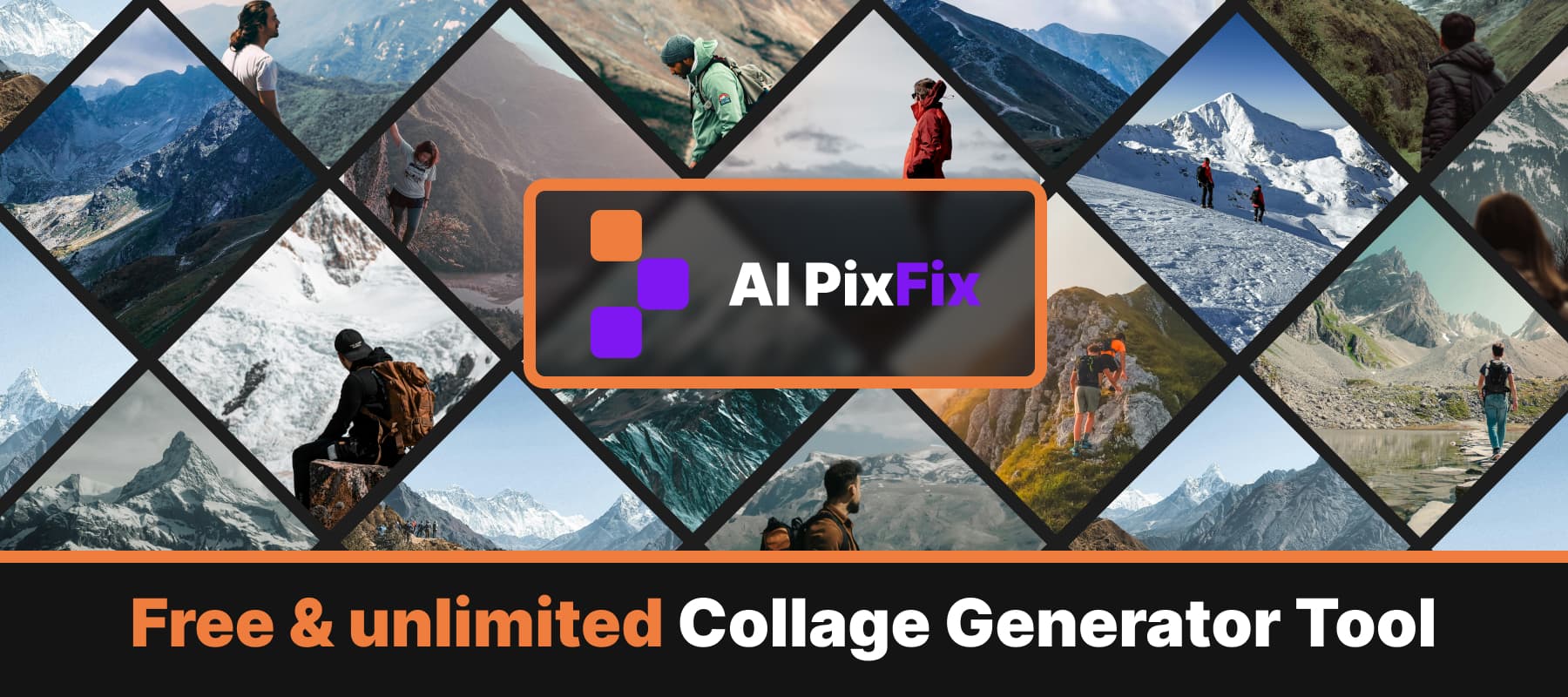
Chaque photo est automatiquement ajustée au plus petit côté de sa forme. Ainsi, un portrait dans un emplacement carré ou un carré dans un cercle s'affiche correctement dès le premier aperçu. À partir de là, tu peux cliquer sur n'importe quelle image pour faire apparaître un cadre autour de ses limites réelles : fais glisser un coin pour redimensionner, fais glisser à l'intérieur pour faire un panoramique ; le reste est automatiquement masqué par la forme.
La barre latérale te permet de tout contrôler dans les moindres détails : un contour blanc centré autour de chaque forme, dont tu peux ajuster l'épaisseur et la couleur, un fond pour l'ensemble de la mise en page, des fonctions complètes d'annulation et de reprise, un zoom, ainsi qu'une paire largeur/hauteur verrouillée sur le format du modèle. Tu peux réorganiser les photos à tout moment ou remplacer n'importe quelle photo sans avoir à redémarrer le projet.
Tout se passe en local : rien n'est envoyé sur le net, rien n'est stocké. Utilise le générateur de collages photo autant de fois que tu veux : c'est totalement gratuit, sans inscription et sans filigrane sur le résultat.
Comment utiliser
- 1Choisis un modèle — Clique sur « Choisir un modèle » et sélectionne une disposition parmi les rectangles, les cercles, les losanges ou le mode aléatoire.
- 2Importe tes photos — Dépose le nombre exact d'images dont la mise en page a besoin. PNG, JPG ou WebP.
- 3Range les images — Fais glisser les photos pour choisir celle qui va remplir chaque forme numérotée. Prévisualise le résultat de l'ajustement automatique avant de continuer.
- 4Modifie et enregistre — Redimensionne les images à l'intérieur de leurs formes, ajoute un contour ou une couleur d'arrière-plan, puis enregistre le collage au format PNG.
Foire aux questions
Le générateur de collages est-il gratuit ?
Oui, toutes les mises en page, toutes les exportations et tous les téléchargements sont gratuits. Pas besoin de compte, pas de limite quotidienne, sans filigrane sur le collage enregistré.
Est-ce que mes photos sont envoyées sur un serveur ?
Non. Le générateur de collages fonctionne entièrement dans ton navigateur. Tes photos ne quittent jamais ton appareil.
Quels types de mises en page sont disponibles ?
Quatre catégories de modèles — rectangles, cercles, losanges et « chaotique » — avec plusieurs mises en page toutes prêtes dans chacune d'elles. Choisis-en une, remplis-la avec tes photos, puis enregistre.
Est-ce que je peux redimensionner les photos dans le collage ?
Oui. Clique sur n'importe quelle photo du collage et un cadre apparaîtra — fais glisser les poignées dans les coins pour redimensionner la photo à l'intérieur de son contour. Tout ce qui dépasse du contour est automatiquement masqué.
Est-ce que je peux ajouter une couleur de contour ou d'arrière-plan ?
Oui. Coche la case « Contour » pour ajouter un contour centré autour de chaque forme, puis choisis la couleur et l'épaisseur. Coche la case « Arrière-plan » pour définir une couleur unie derrière le collage.
Quelle taille a le collage une fois exporté ?
Par défaut, le côté le plus court du collage mesure 800 px et l'autre côté est calculé en fonction du rapport hauteur/largeur de la mise en page. Tu peux modifier la largeur et la hauteur dans l'éditeur : elles restent liées au rapport hauteur/largeur du modèle.