Ein Collage-Generator mit vorgefertigten Layouts – kostenlos, direkt in deinem Browser
Dieser Collage-Generator überspringt die leere Leinwand und bietet dir sofort ein vorgefertigtes Layout. Wähle eine Kategorie aus – Rechtecke, Kreise, Rauten oder chaotisch – und der Editor öffnet sich mit bereits platzierten, nummerierten Feldern, die nur darauf warten, mit deinen Fotos gefüllt zu werden.
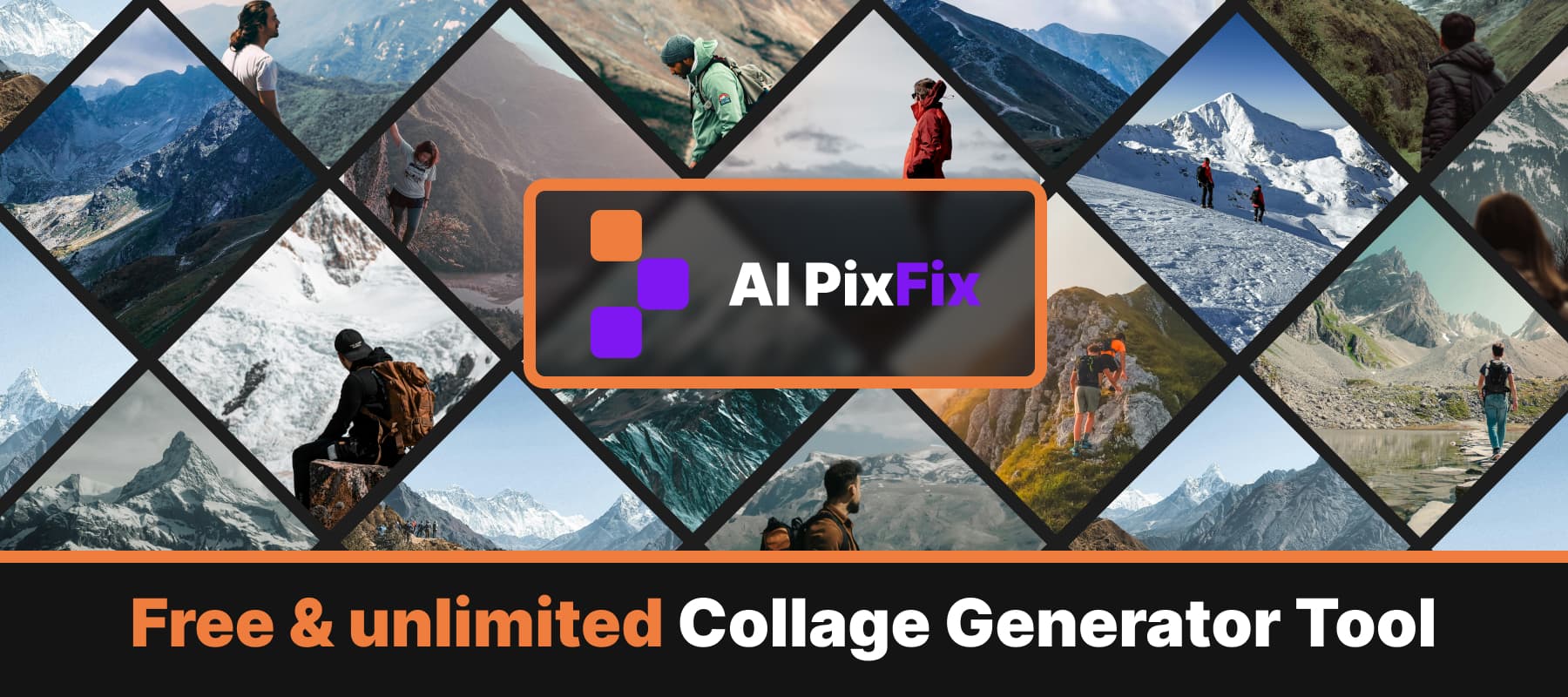
Jedes Foto wird automatisch an die kürzere Seite seiner Form angepasst, sodass ein Hochformatbild in einem quadratischen Feld oder ein quadratisches Bild in einem kreisförmigen Feld schon in der ersten Vorschau richtig aussieht. Von dort aus kannst du auf ein beliebiges Bild klicken, woraufhin ein Rahmen um dessen tatsächliche Ränder erscheint – zieh an einer Ecke, um die Größe anzupassen, zieh im Inneren, um die Ansicht zu verschieben; der Rest wird automatisch von der Form ausgeblendet.
Über die Seitenleiste hast du die volle Kontrolle: einen weißen, zentrierten Umriss um jede Form mit einstellbarer Stärke und Farbe, eine Hintergrundfüllung für das gesamte Layout, vollständige Rückgängig-/Wiederherstell-Funktionen, Zoom sowie ein Breiten- und Höhenpaar, das an das Seitenverhältnis der Vorlage angepasst ist. Du kannst die Fotos jederzeit neu anordnen oder ein einzelnes Foto ersetzen, ohne das Projekt neu starten zu müssen.
Alles läuft lokal – nichts wird hochgeladen, nichts wird gespeichert. Nutze den Collage-Generator so oft du willst – völlig kostenlos, ohne Anmeldung und ohne Wasserzeichen auf dem Ergebnis.
Anleitung
- 1Wähle eine Vorlage aus — Klick auf „Vorlage auswählen“ und wähle ein Layout aus: Rechtecke, Kreise, Rauten oder „Chaotisch“.
- 2Lade deine Fotos hoch — Lade genau so viele Bilder hoch, wie das Layout benötigt. PNG, JPG oder WebP.
- 3Bestellung aufgeben — Zieh die Fotos per Drag & Drop, um auszuwählen, welches Foto in welche nummerierte Form passt. Sieh dir das Ergebnis der automatischen Anpassung in der Vorschau an, bevor du fortfährst.
- 4Bearbeiten und speichern — Passe die Größe der Bilder innerhalb ihrer Formen an, füge eine Kontur oder Hintergrundfarbe hinzu und speichere die Collage dann als PNG.
Häufig gestellte Fragen
Ist der Collagen-Generator kostenlos?
Ja – jedes Layout, jeder Export, jeder Download ist kostenlos. Kein Konto, kein Tageslimit, kein Wasserzeichen auf der gespeicherten Collage.
Werden meine Fotos auf einen Server hochgeladen?
Nein. Der Collagen-Generator läuft komplett in deinem Browser. Deine Fotos verlassen dein Gerät zu keinem Zeitpunkt.
Welche Arten von Layouts gibt es?
Vier Vorlagenkategorien – Rechtecke, Kreise, Rauten und „Chaotisch“ – mit jeweils mehreren vorgefertigten Layouts. Such dir eine aus, fülle sie mit deinen Fotos und speichere sie.
Kann ich die Größe der Fotos in der Collage ändern?
Ja. Klick auf ein beliebiges Foto in der Collage, dann erscheint ein Rahmen – zieh an den Eckpunkten, um das Foto innerhalb der Form zu skalieren. Alles, was außerhalb der Form liegt, wird automatisch ausgeblendet.
Kann ich eine Kontur- oder Hintergrundfarbe hinzufügen?
Ja. Aktiviere den Abschnitt „Kontur“, um jeder Form eine zentrierte Kontur hinzuzufügen, und wähle Farbe und Stärke aus. Aktiviere den Abschnitt „Hintergrund“, um eine einheitliche Farbe hinter der Collage festzulegen.
In welcher Größe wird die Collage exportiert?
Standardmäßig beträgt die kürzere Seite der Collage 800 px, die andere Seite wird anhand des Seitenverhältnisses des Layouts berechnet. Du kannst sowohl die Breite als auch die Höhe im Editor ändern – sie bleiben dabei an das Seitenverhältnis der Vorlage gekoppelt.