Sepia-Filter – kostenlos, direkt in deinem Browser
Ein Sepia-Filter für jedes Farbfoto – ein Klick, kein Photoshop, kein Konto, keine Installation nötig. Wähle einen Filter aus der Symbolleiste aus, passe den Intensitätsregler an, bis es dir gefällt, und lade das Bild in voller Originalauflösung herunter. Kein Wasserzeichen, kein Qualitätsverlust, keine Begrenzung der Dateigröße.
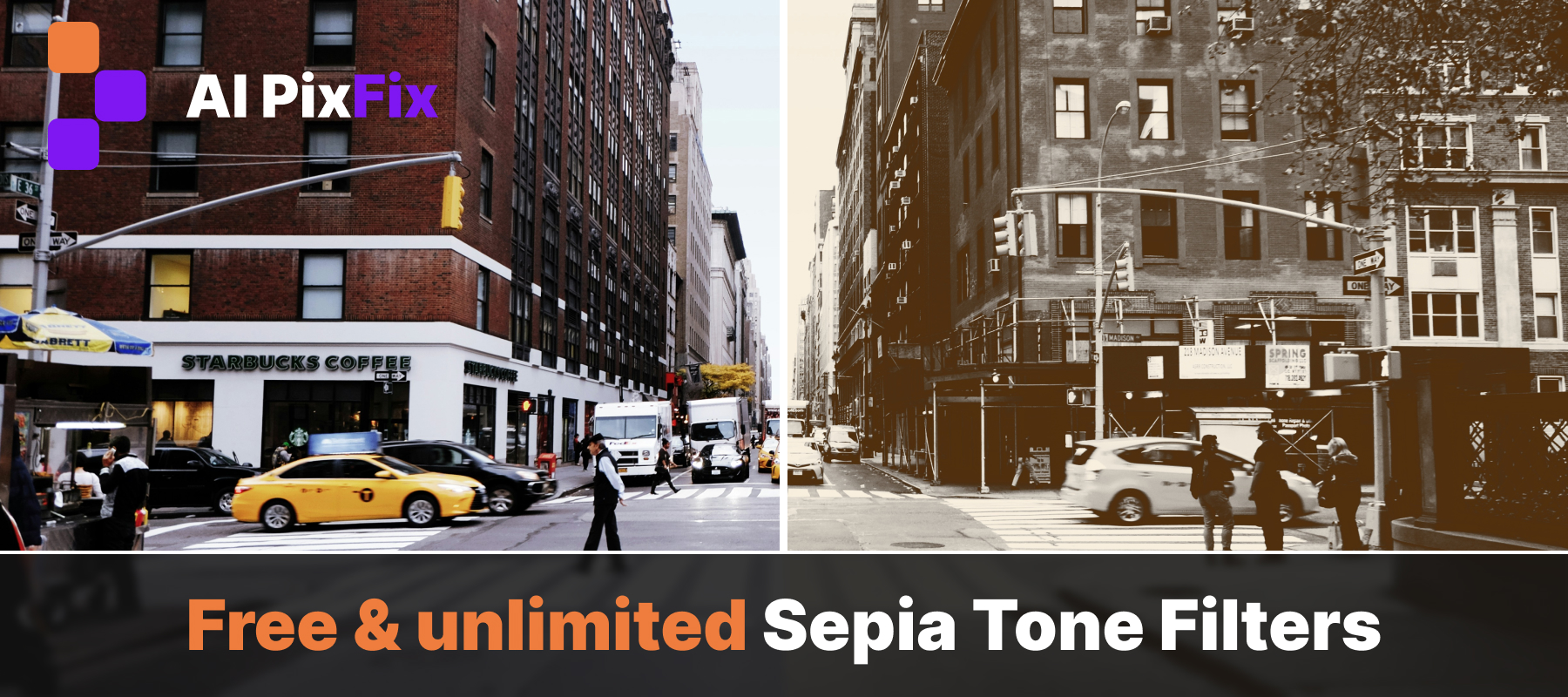
Jeder der Sepia-Filter nutzt eine andere Kombination aus Wärme, Kontrast, Körnung und Farbtonaufteilung — die Ergebnisse variieren je nach Wahl stark. Manche tendieren zu einem klassischen warmen Braun, andere werden dunkler und dramatischer, wieder andere heben die Schatten an und sorgen so für einen verblassten, nostalgischen Look. Der Unterschied zwischen einem Porträt, das wie ein Druck aus dem 19. Jahrhundert aussieht, und einem, das einfach nur gelb wirkt, liegt in diesen Details.
Bearbeite bis zu 10 Fotos auf einmal. Wende einen Sepia-Farbton auf die gesamte Serie auf – praktisch, wenn du einen einheitlichen Vintage-Look für eine ganze Serie erzielen möchtest. Oder wähle ein einzelnes Foto aus und wende unabhängig von den anderen einen eigenen Filter und eine eigene Intensität darauf an.
Alles läuft lokal in deinem Browser – nichts wird auf einen Server hochgeladen, nichts wird gespeichert. Schließ den Tab und schon ist alles weg. Kostenlos & unbegrenzt, keine Anmeldung erforderlich.
Anleitung
- 1Fotos hochladen — Zieh bis zu 10 JPG-, PNG- oder WebP-Fotos in den Upload-Bereich.
- 2Wähle einen Sepia-Filter aus — Wähle in der oberen Symbolleiste einen Sepia-Filter aus: „Classic“, „Vintage“, „Warm“ und „Moody“.
- 3Intensität anpassen — Verwende den Schieberegler, um den Filter von 0 % (Farbe) bis 100 % (vollständiger Sepia-Ton) einzustellen.
- 4Speichern — Klick auf „Speichern“ – jedes Foto wird in voller Originalauflösung exportiert, keine Archivierung.
Häufig gestellte Fragen
Ist der Sepia-Filter kostenlos?
Ja – jeder Filter ist komplett kostenlos, ganz ohne Konto, ohne Tageslimit und ohne Wasserzeichen auf dem gespeicherten Foto.
Werden meine Fotos auf einen Server hochgeladen?
Nein. Alles läuft lokal in deinem Browser ab. Deine Fotos verlassen niemals dein Gerät und werden niemals an einen Server gesendet.
Wie viele Fotos kann ich auf einmal konvertieren?
Bis zu 10 Fotos pro Sitzung. Standardmäßig wird auf alle Fotos derselbe Sepia-Filter angewendet – du kannst einzelne Fotos freischalten, um jedem seinen eigenen Look zu verleihen.
Was ist der Unterschied zwischen den Sepia-Voreinstellungen?
Jede Voreinstellung unterscheidet sich in Bezug auf Wärme, Kontrast, Körnung und Farbtonaufteilung. „Classic Sepia“ ist ein ausgewogenes, warmes Braun; „Antique“ wirkt tiefer und satter mit leichter Körnung; „Faded“ hellt die Schatten auf und sorgt so für einen verwaschenen Look; „Wet Plate“ kontrastiert kühle blaue Schatten mit warmen bernsteinfarbenen Lichtern; „Golden Hour“ verleiht einen hellen, gelb-warmen Schimmer; „Dark Sepia“ nutzt eine starke Vignettierung und geringe Belichtung für eine dramatische Stimmung.
Kann ich einstellen, wie stark der Sepia-Effekt sein soll?
Ja. Mit dem Intensitätsregler kannst du zwischen 0 % (vollständig ursprüngliche Farbe) und 100 % (vollständiger Sepia-Effekt) variieren. Jeder Wert dazwischen sorgt für einen teilweisen Vintage-Look.
Welche Eingabeformate werden unterstützt?
JPG, PNG und WebP. Fotos werden als JPG gespeichert, und wenn die Quelle ein PNG ist, wird die Datei ebenfalls als PNG gespeichert (um die Transparenz zu erhalten).
Kann ich verschiedene Sepia-Filter auf verschiedene Fotos in einem Durchgang anwenden?
Ja. Klick auf das Schloss-Symbol bei einer Miniaturansicht, um sie zu entsperren – dieses Foto behält dann seinen eigenen Filter und seine eigene Intensität, unabhängig von den anderen.