Seiten zu einer PDF-Datei hinzufügen – kostenlos, unbegrenzt, keine Anmeldung erforderlich
Die meisten Online-Tools, mit denen du Seiten in eine PDF-Datei einfügen kannst, versehen das Ergebnis mit einem Wasserzeichen, beschränken dich auf ein paar Dateien pro Tag oder verbergen die Funktion hinter einem kostenpflichtigen Tarif. Bei uns gibt es nichts davon. Lade deine Haupt-PDF-Datei hoch, füge rechts beliebig viele zusätzliche PDF-Dateien hinzu und ziehe dann die gewünschten Seiten genau an die Stelle, an der sie erscheinen sollen – du kannst auch Seiten aus dem Hauptdokument neu anordnen oder entfernen. Speichere das Ganze mit einem einzigen Klick als eine übersichtliche PDF-Datei.
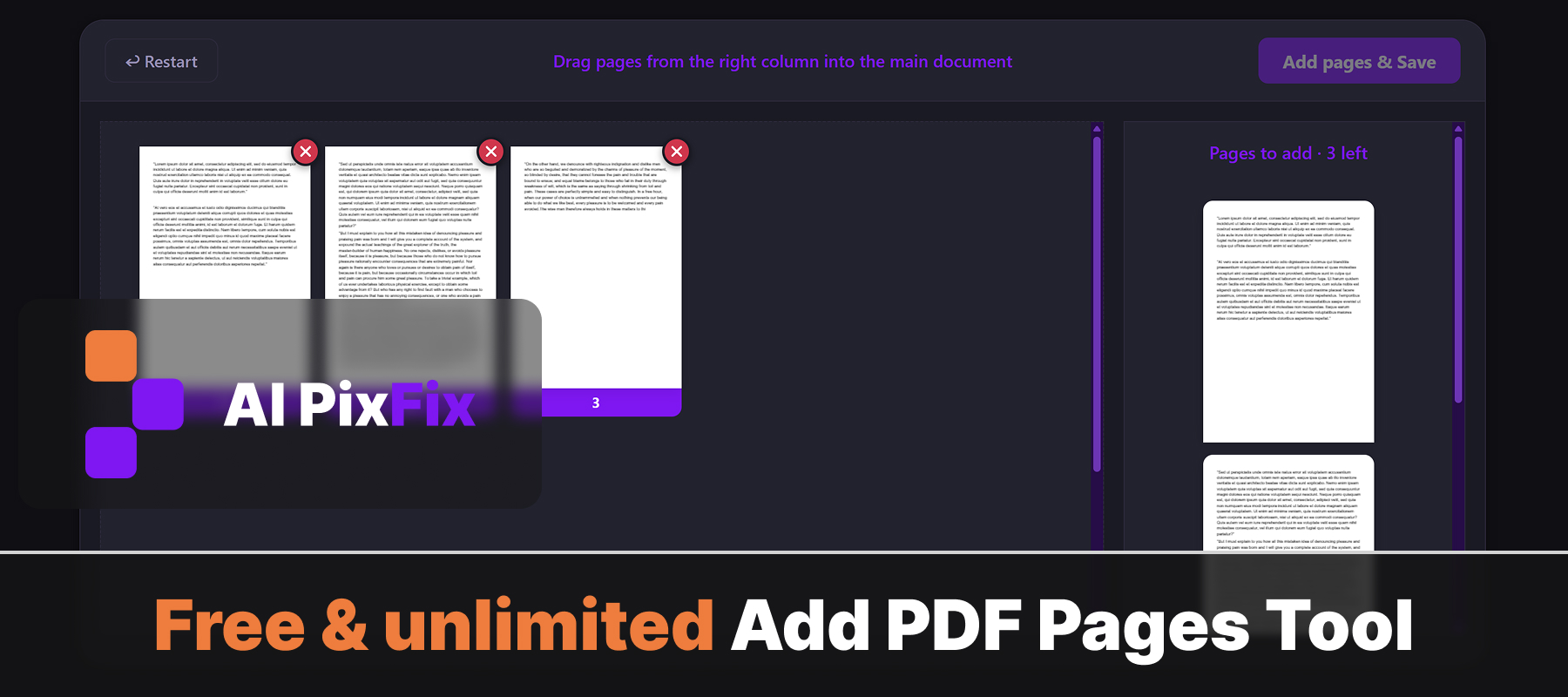
Alles läuft direkt in deinem Browser auf deinem eigenen Gerät ab, sodass deine Dateien niemals irgendwo hochgeladen werden. Das macht die Lösung sicher für vertrauliche Inhalte – Verträge, Rechnungen, Krankenakten, juristische Scans –, bei denen das Senden von Dokumenten an einen Server eines Drittanbieters nicht in Frage kommt. Keine Installation, kein Konto, keine täglichen Limits.
Willst du einfach nur ein paar Seiten aus einer bestehenden PDF-Datei entfernen? Probier doch mal unser Tool „Seiten aus PDF entfernen“ aus. Möchtest du nur bestimmte Seiten in einem neuen Dokument behalten? Dann ist „Seiten aus PDF extrahieren“ der schnellste Weg.
Anleitung
- 1Lade deine Ausgangs-PDF-Datei hoch — Klick auf den Upload-Bereich oder zieh die PDF-Datei, in die du Seiten einfügen möchtest, per Drag & Drop dorthin.
- 2Lade eine zweite PDF-Datei hoch — Lade weitere PDF-Dateien im Seitenbereich hoch – das sind die Quelldokumente, aus denen du Seiten extrahieren wirst.
- 3Wähle aus, wo du sie einfügen möchtest — Zieh Seiten aus dem Seitenbereich und leg sie genau an der gewünschten Stelle im Hauptdokument ab.
- 4Lade das zusammengeführte PDF herunter — Klick auf „Herunterladen“, um die zusammengefügte PDF-Datei mit allen eingefügten Seiten auf deinem Gerät zu speichern.
Häufig gestellte Fragen
Ist das Hinzufügen von Seiten zu einer PDF-Datei kostenlos?
Ja – völlig kostenlos, ohne dass du dich anmelden musst, ohne Wasserzeichen und ohne Begrenzung der Anzahl der PDF-Dateien, die du bearbeiten kannst.
Werden meine PDFs auf einen Server hochgeladen?
Nein. Die gesamte Verarbeitung läuft lokal in deinem Browser ab. Deine Dateien verlassen dein Gerät zu keinem Zeitpunkt, sodass vertrauliche Dokumente privat bleiben.
Kann ich Seiten aus einer anderen PDF-Datei hinzufügen?
Ja. Lade eine oder mehrere sekundäre PDF-Dateien im Seitenbereich, und ziehe dann einzelne Seiten aus diesen PDF-Dateien an eine beliebige Stelle in dein Hauptdokument.
Kann ich selbst bestimmen, wo die Seiten eingefügt werden sollen?
Ja. Zieh Seiten aus dem Seitenbereich und leg sie an einer beliebigen Stelle im Haupt-PDF ab. Du kannst Seiten am Anfang, am Ende oder an einer beliebigen Stelle dazwischen einfügen.
Gibt es eine Begrenzung für die Dateigröße?
Es gibt keine festgelegte Dateigrößenbeschränkung. Das Tool läuft komplett in deinem Browser, daher hängt die Leistung von deinem Gerät ab. Die meisten PDF-Dateien mit einer Größe von bis zu mehreren hundert Megabyte funktionieren problemlos.