Hintergrund zum Bild hinzufügen – kostenlos und direkt im Browser
Zieh bis zu fünf transparente PNG-Objekte auf die linke Seite, zieh den neuen Hintergrund auf die rechte Seite, und mit dem Tool kannst du dem Bild in einem einzigen Schritt einen Hintergrund hinzufügen – verschiebe jedes Motiv, passe die Größe an, drehe es und passe die Farben an, damit alles zusammenpasst.
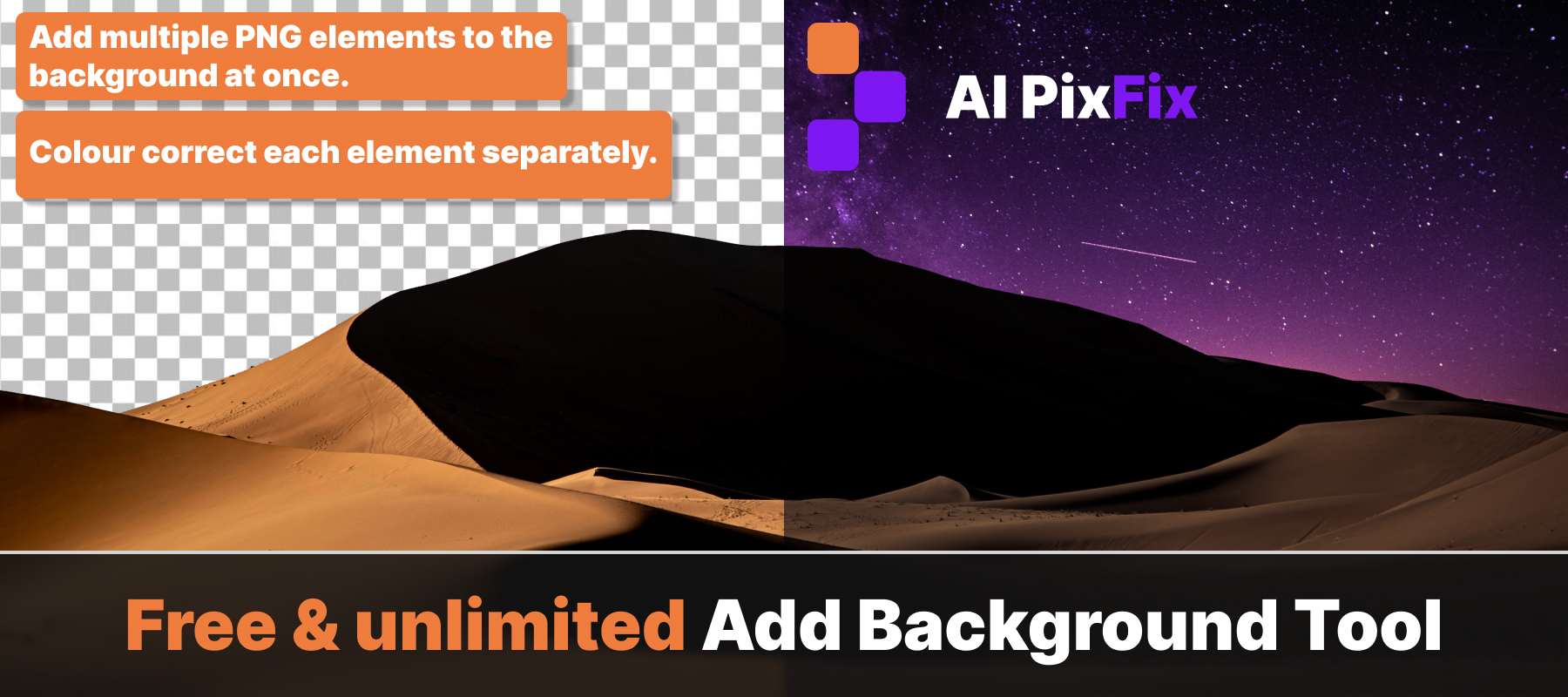
Helligkeit, Kontrast, Sättigung, Farbton und Farbtemperatur lassen sich für jede Ebene einzeln anpassen, sodass dein Motiv nicht mehr wie aufgesetzt wirkt, sondern ganz natürlich in das Bild passt. Lade das Bild als PNG oder JPG herunter, wenn du zufrieden bist.
Alles läuft lokal – nichts wird hochgeladen, nichts wird gespeichert. Du kannst Bilddateien so oft du willst mit einem Hintergrund versehen, ganz ohne Anmeldung und ohne Wasserzeichen.
Anleitung
- 1Lade dein Bild hoch — Klick auf den Upload-Bereich oder zieh ein Bild per Drag & Drop hinein – am besten funktioniert das mit einem transparenten PNG.
- 2Wähle einen Hintergrund aus — Wähle eine einfarbige Fläche, eine Farbverlaufsvorlage oder lade dein eigenes Hintergrundbild hoch.
- 3Position anpassen — Passe die Größe des Vordergrundbildes an oder verschiebe es auf den neuen Hintergrund.
- 4Herunterladen — Klick auf „Download“, um das Ergebnis als JPG oder PNG zu speichern.
Häufig gestellte Fragen
Ist das Tool „Hintergrund hinzufügen“ kostenlos?
Ja – völlig kostenlos, kein Konto erforderlich, keine Wasserzeichen.
Werden meine Bilder hochgeladen?
Nein. Alles läuft lokal in deinem Browser. Deine Bilder werden niemals an einen Server gesendet.
Was kann ich als Hintergrund verwenden?
Du kannst eine einfarbige Fläche, einen Farbverlauf oder ein eigenes Bild als Hintergrund verwenden.
Welche Eingabeformate werden unterstützt?
JPG, PNG und WEBP werden unterstützt. Das Tool funktioniert am besten mit Bildern, die bereits einen transparenten Hintergrund haben (PNG mit Alpha-Kanal).
Kann ich das nach dem Entfernen des Hintergrunds verwenden?
Ja. Entferne zuerst den Hintergrund mit dem Werkzeug „Hintergrund entfernen“ und öffne dann „Hintergrund hinzufügen“, um das Bild auf einen beliebigen neuen Hintergrund zu platzieren.