Hintergrund aus einem Bild entfernen – kostenlos und direkt im Browser
Lade ein JPG-, PNG- oder WebP-Bild hoch, und das Tool entfernt den Hintergrund mithilfe eines KI-Modells, das komplett in deinem Browser läuft. Es erkennt das Motiv automatisch und liefert dir eine saubere, transparente PNG-Datei – bereit für Produktfotos, Vorschaubilder oder jedes Design, bei dem du ein Motiv ohne Hintergrund benötigst.
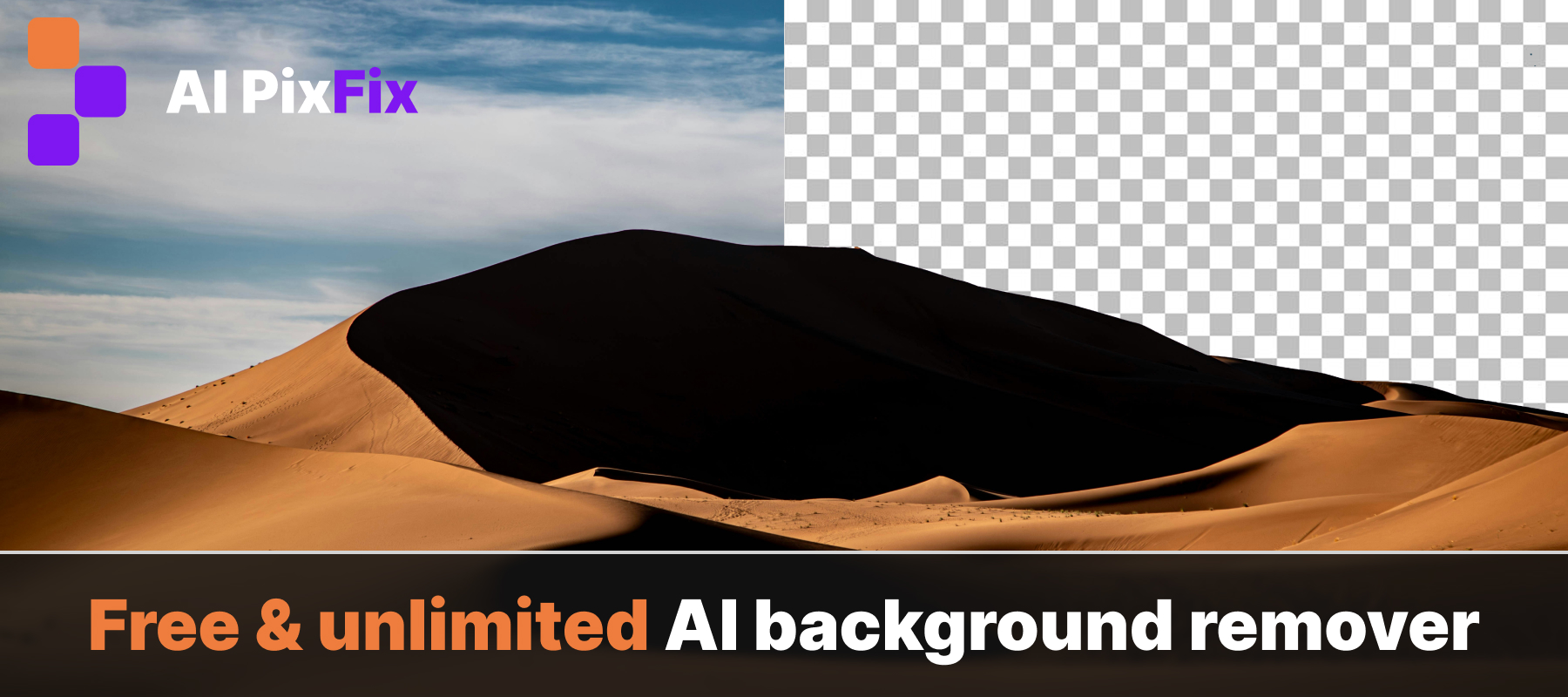
Nach dem automatischen Durchgang kannst du das Ergebnis mit einem manuellen Radiergummi nachbearbeiten – mit einem weichen oder harten Pinsel, einstellbarer Größe und einer Rückgängig-Funktion, falls du zu weit gehst. Das Ganze läuft lokal: Dein Bild wird nirgendwo hochgeladen, und die Seite funktioniert auch dann weiter, wenn du nach dem Laden die Internetverbindung verlierst.
Keine Registrierung, kein Wasserzeichen, keine Begrenzung der Anzahl der zu bearbeitenden Bilder. Du kannst den Hintergrund aus Bilddateien dauerhaft kostenlos entfernen.
Anleitung
- 1Lade dein Bild hoch — Klick auf den Upload-Bereich oder zieh ein JPG-, PNG- oder WEBP-Bild per Drag & Drop hinein.
- 2Warte, bis die KI-Verarbeitung abgeschlossen ist — Das KI-Modell läuft in deinem Browser und entfernt den Hintergrund automatisch in Sekundenschnelle.
- 3Kanten nachbessern — Verwende bei Bedarf das manuelle Radiergummi-Werkzeug, um eventuell verbleibende Hintergrundpixel zu entfernen.
- 4Lade das Ergebnis herunter — Klick auf „Download“, um das transparente PNG auf deinem Gerät zu speichern.
Häufig gestellte Fragen
Ist das Entfernen des Hintergrunds kostenlos?
Ja – unbegrenzte Nutzung, kein Konto, keine Wasserzeichen in deinen Ergebnissen.
Werden meine Bilder auf einen Server hochgeladen?
Nein. Das KI-Modell läuft komplett in deinem Browser. Deine Bilder verlassen dein Gerät zu keinem Zeitpunkt.
Welche Bildformate werden unterstützt?
Als Eingabeformate werden JPG, PNG und WEBP unterstützt. Das Ergebnis wird immer als transparentes PNG heruntergeladen.
Kann ich das Ergebnis nach der automatischen Entfernung bearbeiten?
Ja. Nach dem automatischen Durchgang kannst du das manuelle Radierwerkzeug – einen weichen oder harten Pinsel mit einstellbarer Größe – verwenden, um die Kanten zu glätten.
Wie viele Bilder kann ich bearbeiten?
Es gibt keine Begrenzung. Bearbeite so viele Bilder, wie du willst – eins nach dem anderen – und das völlig kostenlos.