PDF-Seiten zuschneiden – kostenlos, direkt im Browser
Die meisten PDF-Zuschneide-Tools versehen deine Datei entweder mit einem Wasserzeichen, begrenzen die Seitenanzahl oder verlangen, dass du vertrauliche Dokumente auf einen Server eines Drittanbieters hochlädst. Unser Tool macht nichts davon. Zieh deine PDF-Datei per Drag & Drop hinein, zieh die Zuschneide-Griffe, um den sichtbaren Bereich festzulegen, und speichere – alles direkt in deinem Browser. Keine Installation, kein Konto, keine täglichen Limits.
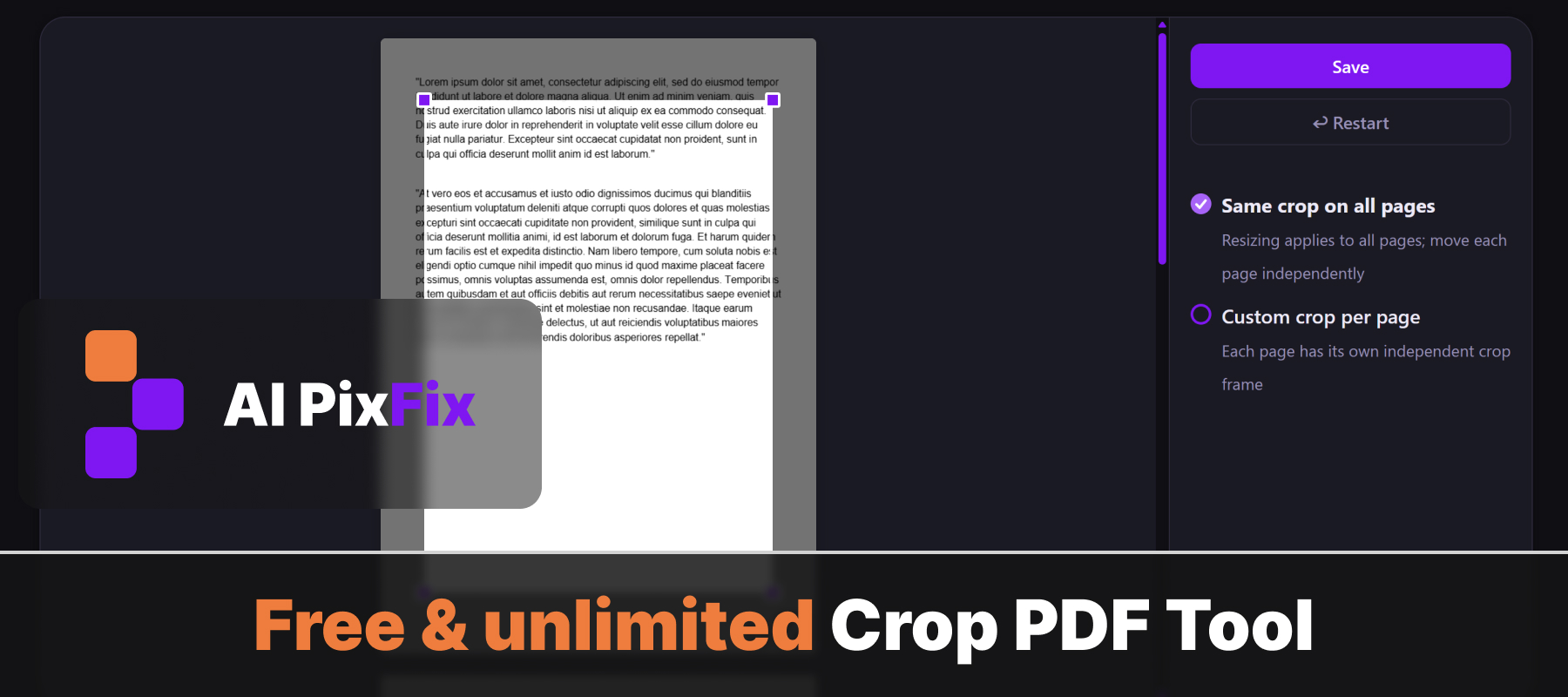
Verwende den „Einheitlich“-Modus, um mit einem einzigen Ziehvorgang denselben Zuschneidebereich auf alle Seiten anzuwenden – ideal, um identische Ränder aus einem gescannten Dokument zu entfernen. Wechsle in den „Einzeln“-Modus, wenn die Seiten unterschiedliche Layouts haben und du für jede Seite einen eigenen Zuschneidebereich benötigst.
Mit „Zuschneiden“ legst du die PDF-Zuschneidebox fest, die Betrachtern und Druckern angibt, welcher Bereich angezeigt werden soll. Der zugrunde liegende Inhalt außerhalb des Zuschneidebereichs bleibt in der Datei erhalten, wird aber ausgeblendet. Wenn du Seiten dauerhaft entfernen möchtest, probier „Seiten entfernen“ aus. Um die Dateigröße zu verringern, verwende „PDF komprimieren“.
Anleitung
- 1PDF hochladen — Zieh deine PDF-Datei per Drag & Drop in den Upload-Bereich oder klick hier, um sie auf deinem Gerät auszuwählen.
- 2Bildausschnitt festlegen — Zieh an den Eck- und Seitengriffen, um den Ausschnittbereich festzulegen. Im Modus „Einheitlich“ gilt der Rahmen für alle Seiten gleichzeitig.
- 3Wechsle bei Bedarf in den Einzelmodus — Wähle im rechten Bereich „Einzelnen Ausschnitt“ aus, um den Ausschnittrahmen auf jeder Seite separat anzupassen.
- 4Speichern — Klicke auf „Speichern“, um die zugeschnittene PDF-Datei zu verarbeiten und auf dein Gerät herunterzuladen.
Häufig gestellte Fragen
Ist der PDF-Zuschneider kostenlos?
Ja – völlig kostenlos, unbegrenzte Nutzung, keine Anmeldung erforderlich und es werden keine Wasserzeichen zu deiner Datei hinzugefügt.
Werden meine Dateien auf einen Server hochgeladen?
Nein. Alles läuft direkt in deinem Browser. Deine PDF-Datei verlässt dein Gerät zu keinem Zeitpunkt und wird niemals an einen Server gesendet.
Kann ich jede Seite anders zuschneiden?
Ja. Wechsle im rechten Bereich in den Modus „Individueller Ausschnitt“ und ziehe dann die Ausschnitt-Zugriffspunkte auf jeder Seite, um für jede Seite einen eigenen Ausschnittbereich festzulegen.
Was passiert mit dem ursprünglichen Inhalt außerhalb des Zuschneidebereichs?
Das wird durch die Einstellung der PDF-CropBox ausgeblendet – der Inhalt außerhalb des Zuschneidebereichs wird nicht aus der Datei gelöscht. Die meisten PDF-Viewer sowie Druck- und Exportvorgänge zeigen nur den zugeschnittenen Bereich an, aber bei manchen Viewern ist möglicherweise weiterhin der Zugriff auf die gesamte Seite möglich.
Verändert das Zuschneiden die Dateigröße?
Nur ganz geringfügig. Die CropBox-Metadaten werden jeder Seite hinzugefügt, aber der versteckte Inhalt außerhalb des Ausschnittbereichs bleibt in der Datei erhalten, sodass die Dateigröße nahezu gleich bleibt.
Wie viele Seiten kann ich zuschneiden?
Es gibt keine Begrenzung hinsichtlich der Anzahl der Seiten oder der Dateien, die du zuschneiden kannst.