Ritaglia le pagine di un PDF — gratis, direttamente nel tuo browser
La maggior parte degli strumenti per ritagliare i PDF aggiunge una filigrana al tuo file, limita il numero di pagine o ti obbliga a caricare documenti sensibili su un server di terze parti. Il nostro non fa nulla di tutto ciò. Carica il tuo PDF, trascina i punti di ritaglio per definire l’area visibile e salva: tutto direttamente dal tuo browser. Nessuna installazione, nessun account, nessun limite giornaliero.
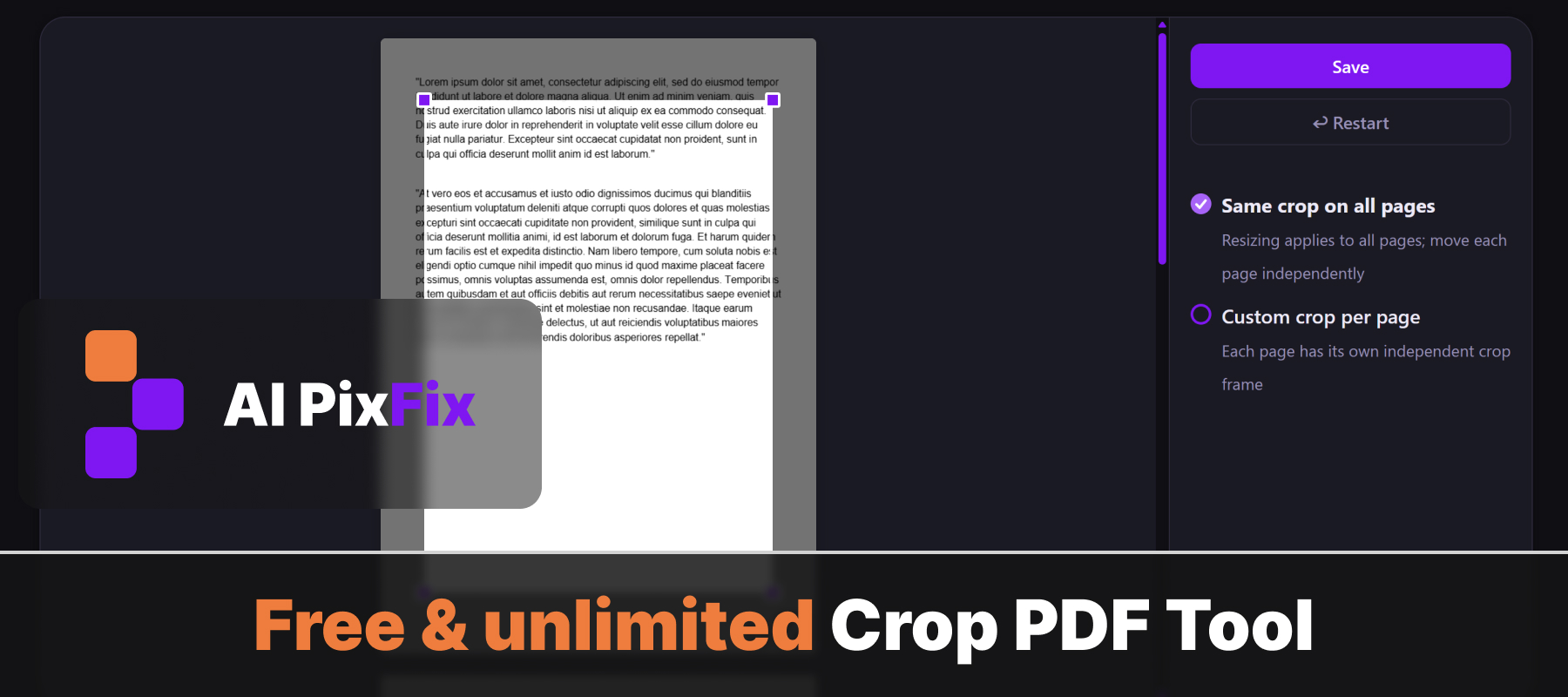
Usa la modalità «Stesso ritaglio su tutte le pagine» per applicare lo stesso riquadro a tutte le pagine con un solo trascinamento: è perfetta per rimuovere margini identici da un documento scansionato. Passa a «Ritaglio personalizzato per pagina» quando le pagine hanno layout diversi e ti serve un'area di ritaglio separata per ciascuna.
Il ritaglio imposta il riquadro di ritaglio (CropBox) del PDF, che indica ai lettori e alle stampanti quale area visualizzare. Il contenuto sottostante al di fuori del riquadro di ritaglio rimane nel file ma viene nascosto. Se hai bisogno di rimuovere definitivamente delle pagine, prova a usare "Rimuovi pagine". Per ridurre le dimensioni del file, usa "Comprimi PDF".
Come si usa
- 1Carica il tuo PDF — Trascina il tuo file PDF nell'area di caricamento oppure clicca per sfogliare e selezionarlo dal tuo dispositivo.
- 2Imposta l'inquadratura — Trascina gli angoli e le maniglie laterali per definire l'area di ritaglio. In modalità «Stesso ritaglio su tutte le pagine», la cornice si applica a tutte le pagine contemporaneamente.
- 3Se serve, passa al ritaglio individuale — Seleziona «Ritaglio personalizzato per pagina» nel pannello di destra per regolare la cornice di ritaglio in modo indipendente su ogni pagina.
- 4Salva — Clicca su «Salva» per elaborare e scaricare il PDF ritagliato sul tuo dispositivo.
Domande frequenti
Il programma per ritagliare i PDF è gratuito?
Sì — è completamente gratuito, puoi usarlo senza limiti, non serve registrarsi e non vengono aggiunte filigrane ai tuoi file.
I miei file vengono caricati su un server?
No. Tutto funziona direttamente nel tuo browser. Il tuo PDF non esce mai dal tuo dispositivo e non viene mai inviato a nessun server.
Posso ritagliare ogni pagina in modo diverso?
Sì. Passa alla modalità «Ritaglio personalizzato per pagina» nel pannello di destra, poi trascina le maniglie su ogni pagina per impostare un'area di ritaglio diversa per ciascuna.
Cosa succede al contenuto originale al di fuori dell'area di ritaglio?
Si nasconde impostando il CropBox del PDF: il contenuto al di fuori dell'area di ritaglio non viene eliminato dal file. La maggior parte dei visualizzatori di PDF e delle operazioni di stampa/esportazione mostreranno solo l'area ritagliata, ma alcuni visualizzatori potrebbero comunque consentire l'accesso alla pagina completa.
Il ritaglio modifica le dimensioni del file?
Solo un po'. I metadati di CropBox vengono aggiunti a ogni pagina, ma il contenuto nascosto al di fuori dell'area di ritaglio rimane nel file, quindi la dimensione del file rimane praticamente la stessa.
Quante pagine posso ritagliare?
Non ci sono limiti al numero di pagine o al numero di file che puoi ritagliare.