Numera le pagine di un PDF — gratis, senza limiti, senza registrazione
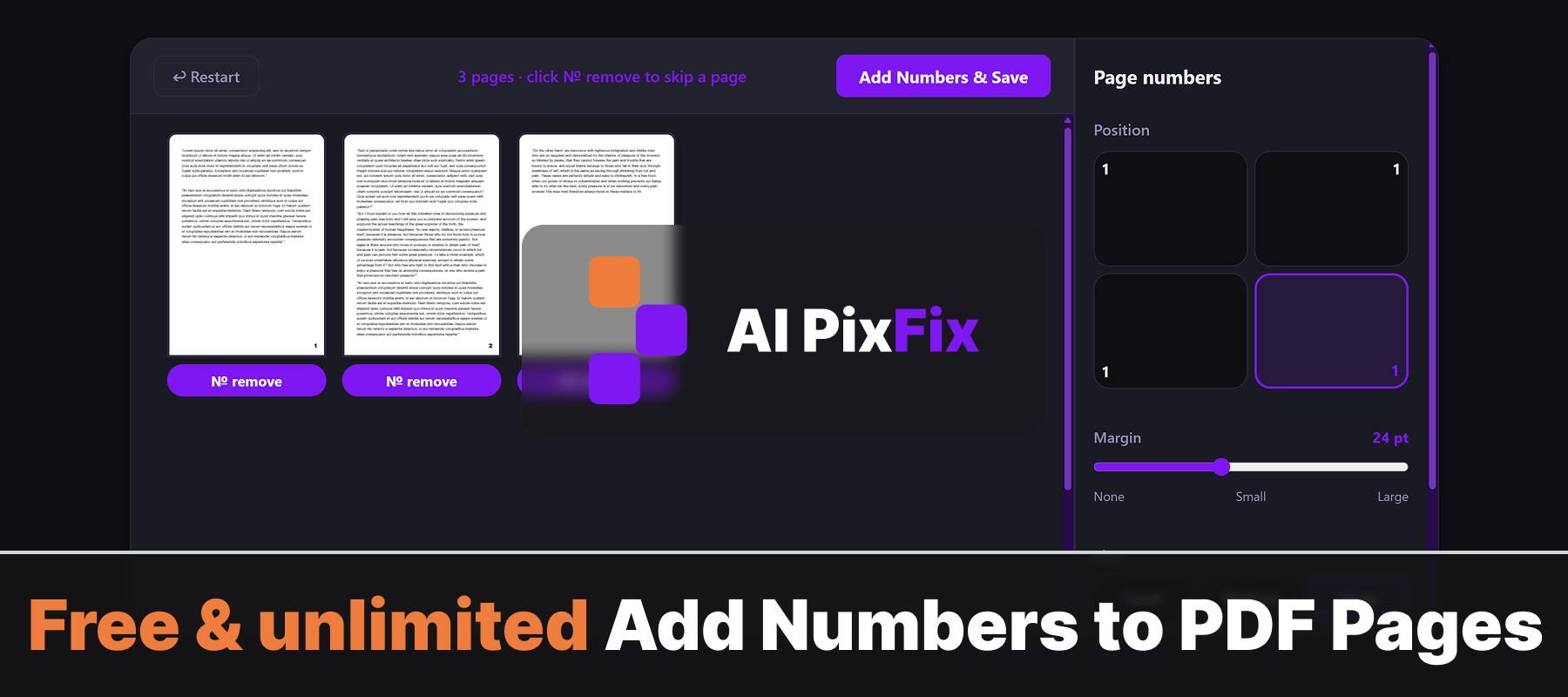
La maggior parte degli strumenti online per i PDF ti costringe a scendere a compromessi: caricare il tuo documento sul server di uno sconosciuto, limitare il numero di pagine, aggiungere una filigrana al risultato o nascondere le vere opzioni di controllo dietro un abbonamento a pagamento. Il nostro non fa niente di tutto ciò. Trascina un PDF, scegli in quale angolo inserire il numero, regola il margine, scegli tra le dimensioni piccola / media / grande, tre spessori di carattere e qualsiasi colore — e salva una copia numerata.
Tutto avviene all’interno del tuo browser sul tuo dispositivo, quindi il tuo file non viene mai caricato da nessuna parte. È sicuro per i documenti sensibili — contratti, scansioni, estratti conto, cartelle cliniche — per i quali non è possibile inviare dati a un server di terze parti. Nessuna installazione, nessun account, nessun limite giornaliero.
L'anteprima di ogni pagina mostra in tempo reale la posizione del numero. Clicca su "Rimuovi" sotto qualsiasi anteprima per saltare quella pagina specifica: la numerazione delle pagine rimanenti rimane legata all'indice originale, quindi la pagina 3 continuerà a riportare il numero "3" anche se la pagina 1 viene saltata.
Come si usa
- 1Carica il tuo PDF — Clicca sull'area di caricamento oppure trascina il tuo file PDF sulla pagina.
- 2Scegli la posizione e il formato — Scegli in quale angolo inserire i numeri, regola il margine e imposta la dimensione, lo spessore e il colore del carattere.
- 3Salta le pagine che non vuoi numerare — Clicca su “Rimuovi” sotto l’anteprima di qualsiasi pagina per saltare la numerazione su quella pagina.
- 4Scarica il PDF numerato — Clicca su «Scarica» per salvare il PDF con i numeri di pagina sul tuo dispositivo.
Domande frequenti
Aggiungere i numeri di pagina a un PDF è gratis?
Sì — è completamente gratuito, non serve creare un account, non ci sono filigrane e non c'è alcun limite al numero di PDF che puoi numerare.
Il mio PDF viene caricato su un server?
No. Tutte le operazioni avvengono localmente nel tuo browser. Il tuo file non esce mai dal tuo dispositivo, garantendo la riservatezza dei documenti sensibili.
Posso scegliere la posizione: intestazione o piè di pagina?
Sì. Puoi posizionare il numero di pagina in uno qualsiasi dei quattro angoli e regolare il margine rispetto al bordo.
Posso saltare alcune pagine?
Sì. Clicca sul pulsante «Rimuovi» sotto l'anteprima di qualsiasi pagina per saltare la numerazione: è utile per le copertine o i divisori di sezione.
Ci sono opzioni per il tipo di carattere e la dimensione?
Sì. Puoi scegliere tra caratteri di dimensione piccola, media o grande, tre spessori (sottile, normale, grassetto) e qualsiasi colore utilizzando il selettore di colori.