Un generatore di collage fotografici con layout già pronti — gratis, direttamente nel tuo browser
Questo generatore di collage fotografici ti evita di partire da una tela vuota e ti propone subito un layout già pronto. Scegli una categoria — rettangoli, cerchi, rombi o caotico — e l'editor si aprirà con gli spazi già disposti, numerati e pronti per essere riempiti con le tue foto.
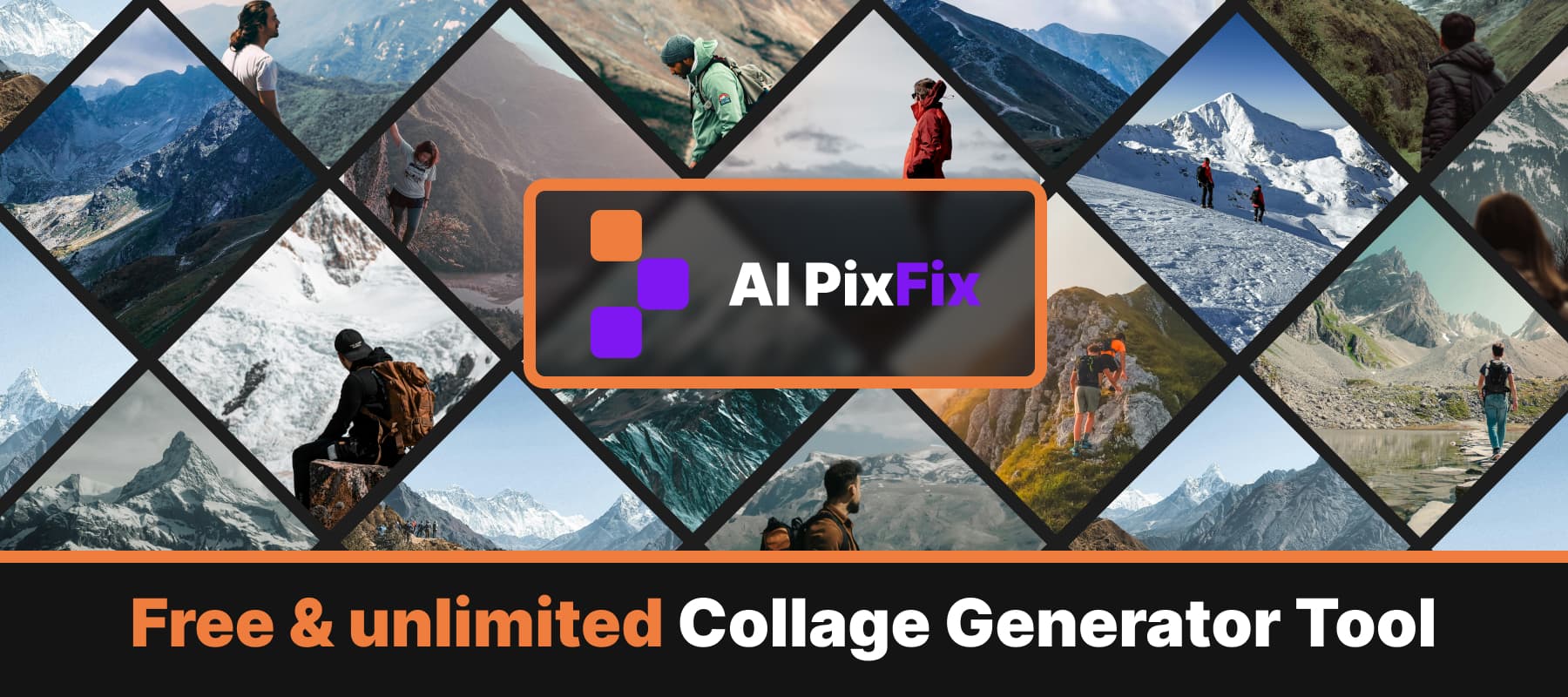
Ogni foto viene adattata automaticamente al lato più corto della sua forma, quindi un ritratto in uno spazio quadrato o un quadrato in uno spazio circolare appaiono comunque corretti già nella prima anteprima. Da lì puoi cliccare su qualsiasi immagine e apparirà una cornice attorno ai suoi confini reali: trascina un angolo per ridimensionarla, trascina all’interno per spostarla; il resto viene automaticamente mascherato dalla forma.
La barra laterale ti offre un controllo preciso: un contorno bianco centrato attorno a ogni forma, con spessore e colore regolabili, uno sfondo che riempie l'intero layout, funzioni complete di annulla/ripristina, zoom e una coppia di valori (larghezza/altezza) bloccati sulle proporzioni del modello. Puoi riordinare le foto in qualsiasi momento o sostituire una singola foto senza dover riavviare il progetto.
Tutto funziona in locale: niente viene caricato, niente viene salvato. Usa il generatore di collage fotografici tutte le volte che vuoi: è completamente gratuito, non serve registrarsi e non ci sono filigrane sul risultato.
Come si usa
- 1Scegli un modello — Clicca su “Scegli modello” e seleziona un layout tra rettangoli, cerchi, rombi o caotico.
- 2Carica le tue foto — Carica il numero esatto di immagini necessario per il layout. Formati: PNG, JPG o WebP.
- 3Modifica l'ordine — Trascina le foto per scegliere quale inserire in ciascuna forma numerata. Dai un'occhiata all'anteprima del risultato dell'adattamento automatico prima di continuare.
- 4Modifica e salva — Ridimensiona le immagini all’interno delle forme, aggiungi un contorno o un colore di sfondo, poi salva il collage in formato PNG.
Domande frequenti
Il generatore di collage è gratuito?
Sì — ogni layout, ogni esportazione, ogni download è gratis. Niente account, nessun limite giornaliero, nessuna filigrana sul collage salvato.
Le mie foto vengono caricate su un server?
No. Il generatore di collage funziona interamente nel tuo browser. Le tue foto non escono mai dal tuo dispositivo.
Quali tipi di layout ci sono?
Quattro categorie di modelli — rettangoli, cerchi, rombi e "caotici" — con diversi layout già pronti per ciascuna. Scegline uno, inserisci le tue foto e salva.
Posso ridimensionare le foto all’interno del collage?
Sì. Clicca su una foto qualsiasi del collage e apparirà una cornice: trascina le maniglie agli angoli per ridimensionare la foto all’interno della forma. Tutto ciò che si trova fuori dalla forma verrà automaticamente mascherato.
Posso aggiungere un contorno o un colore di sfondo?
Sì. Attiva la sezione "Contorno" per aggiungere un contorno centrato attorno a ogni forma, poi scegli il colore e lo spessore. Attiva la sezione "Sfondo" per impostare un colore a tinta unita dietro al collage.
Con quale dimensione viene esportato il collage?
Per impostazione predefinita, il lato più corto del collage è di 800 px, mentre l'altro lato viene calcolato in base alle proporzioni del layout. Puoi modificare sia la larghezza che l'altezza nell'editor: rimarranno comunque legate alle proporzioni del modello.