Un selettore di colori che funziona sulla tua immagine, non solo sullo schermo
Apri una foto, un'illustrazione o uno screenshot qualsiasi e ottieni subito i colori più dominanti, ordinati in una tavolozza ben strutturata. Regola le dimensioni della tavolozza, rimescola i colori per ottenere un campione diverso oppure passa alla modalità manuale e usa la lente di ingrandimento per selezionare il pixel esatto che vuoi.
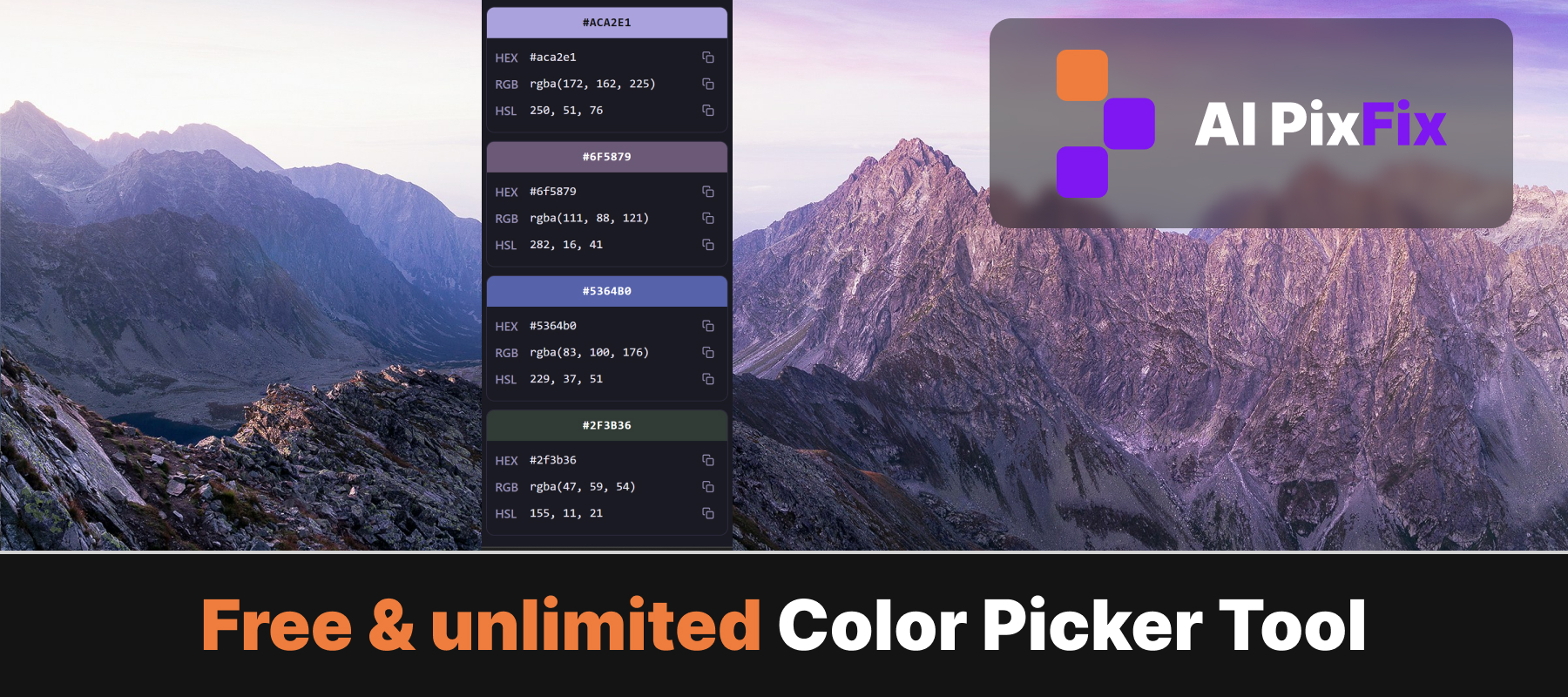
Ogni colore viene visualizzato con il nome più simile, i valori HEX, RGB e HSL — pronti per essere copiati su Figma, nel tuo file CSS o nel tuo documento di progettazione. Nessun dato esce dal tuo dispositivo.
Come si usa
- 1Carica un'immagine — Trascina una foto nell'area di caricamento oppure clicca per selezionare un file.
- 2Regola le dimensioni della tavolozza — Usa i tasti + e − per impostare il numero di colori che vuoi, oppure premi il pulsante «Mescola tavolozza» per generare una nuova selezione.
- 3Scegli i colori manualmente (facoltativo) — Attiva lo strumento di selezione manuale del colore e clicca in un punto qualsiasi dell'immagine per selezionare quel pixel e inserirlo nello slot attivo.
- 4Salva e scarica — Clicca su “Salva tavolozza”, poi scarica una striscia PNG con i colori oppure un file TXT con i nomi, i valori HEX, RGB e HSL.
Domande frequenti
Il selettore di colori è gratuito?
Sì — è completamente gratis, non serve un account, non ci sono limiti giornalieri e non ci sono filigrane sui file esportati.
Le mie immagini vengono caricate?
No. L'immagine viene decodificata e analizzata interamente all'interno del tuo browser. Non passa mai attraverso un server.
Come funziona la tavolozza automatica?
Campioniamo i pixel dell'immagine ed eseguiamo una quantizzazione con taglio mediano per individuare i colori più dominanti. Il risultato viene ordinato in base alla luminanza per ottenere un bell'effetto sfumato.
Posso selezionare un pixel specifico?
Sì. Attiva il «Selettore manuale dei colori» nel pannello di destra: il cursore si trasformerà in una lente di ingrandimento. Clicca in un punto qualsiasi dell'immagine per acquisire quel pixel esatto nello slot attivo.
Quali formati posso scaricare?
Due file di esportazione: un'immagine PNG della tavolozza finale e un file TXT che elenca ogni colore con il nome, i valori HEX, RGB e HSL.
Quali formati di immagine sono supportati?
JPG, PNG, WebP, AVIF, GIF e BMP. Qualsiasi formato che il browser riesca a decodificare in modo nativo.