Unisci le immagini online — gratis, direttamente nel tuo browser
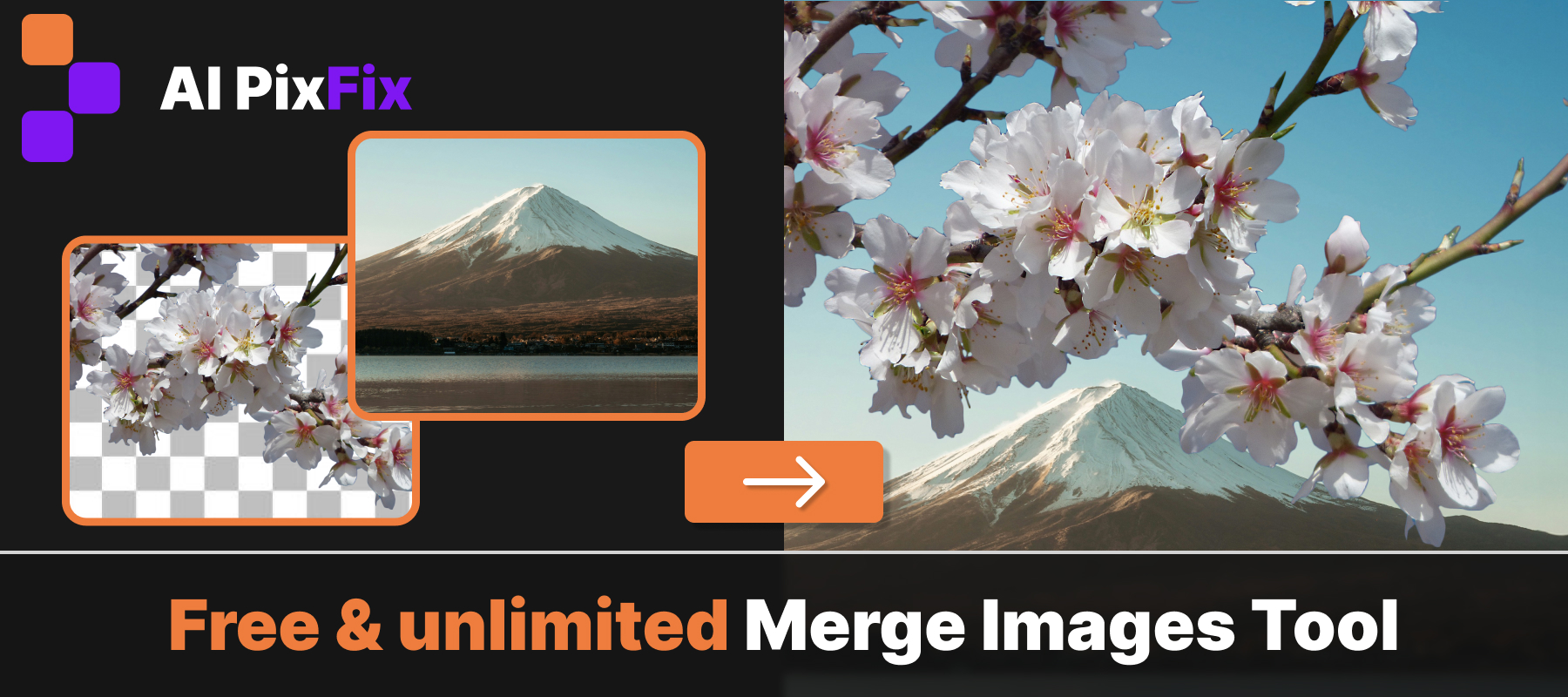
Unisci le immagini online: fino a 10 foto in una sola, senza Photoshop, senza account e senza dover installare nulla. Inserisci tutto su una foto di sfondo già pronta oppure crea la tua composizione su una tela bianca con le dimensioni e il colore che ti servono. Scarica in formato PNG o JPG a piena risoluzione, senza filigrana e senza perdita di qualità.
Ogni livello è completamente modificabile. Trascina per riposizionarlo, ridimensionalo usando i punti di controllo agli angoli, ruotalo liberamente, riorganizza l'ordine dei livelli. Ogni livello ha anche i propri controlli per luminosità, contrasto, saturazione, tonalità e temperatura: così, se una foto è troppo calda o troppo scura rispetto alle altre, puoi correggerla direttamente qui senza aprire un altro strumento.
La modalità "tela" ti offre il pieno controllo sulle dimensioni del risultato finale. Imposta l'orientamento, scegli un rapporto di aspetto, inserisci le dimensioni in pixel: il lato corrispondente viene calcolato automaticamente. Il colore di sfondo si imposta tramite la tavolozza, inserendo il codice esadecimale o usando il campionatore sullo schermo, così puoi combinare le immagini su un livello trasparente, su un cartoncino bianco o su qualsiasi colore personalizzato.
Tutto funziona direttamente nel tuo browser: niente viene caricato su un server, niente viene salvato. Puoi unire le immagini tutte le volte che vuoi, senza registrazione e senza filigrana.
Come si usa
- 1Carica le immagini — Trascina fino a 10 immagini sulla sinistra: PNG, JPG o WebP.
- 2Scegli una base — A destra, scegli un'immagine di sfondo o una tela personalizzata con le dimensioni e il colore che preferisci.
- 3Disponi gli strati — Trascina, ridimensiona, ruota e riordina ogni immagine. Se serve, regola la luminosità e il colore per ogni livello.
- 4Scarica — Clicca su “Salva risultato” e scaricalo in formato PNG o JPG.
Domande frequenti
Lo strumento "Unisci immagini" è gratuito?
Sì — è completamente gratis, non serve creare un account e non ci sono filigrane.
Le mie immagini vengono caricate?
No. Tutto funziona localmente nel tuo browser. Le tue immagini non vengono mai inviate a nessun server.
Quante immagini posso unire contemporaneamente?
Fino a 10 immagini per ogni unione. Puoi trascinare, ridimensionare, ruotare e riorganizzare liberamente ogni livello.
Quali formati di input sono supportati?
Sono supportati i formati PNG, JPG e WebP. I file PNG e WebP trasparenti sono i più adatti per le composizioni a livelli.
Posso scegliere io stesso le dimensioni della tela?
Sì. Passa alla modalità "Tela personalizzata", scegli l'orientamento e le proporzioni, poi inserisci qualsiasi dimensione in pixel: il lato corrispondente viene calcolato automaticamente.
Posso cambiare il colore di sfondo della tela?
Sì. La tela personalizzata è impostata di default sul bianco, ma puoi aprire il selettore di colori, digitare un valore esadecimale, scegliere dalla tavolozza o usare il campionatore sullo schermo.