Bilder online zusammenfügen – kostenlos, direkt im Browser
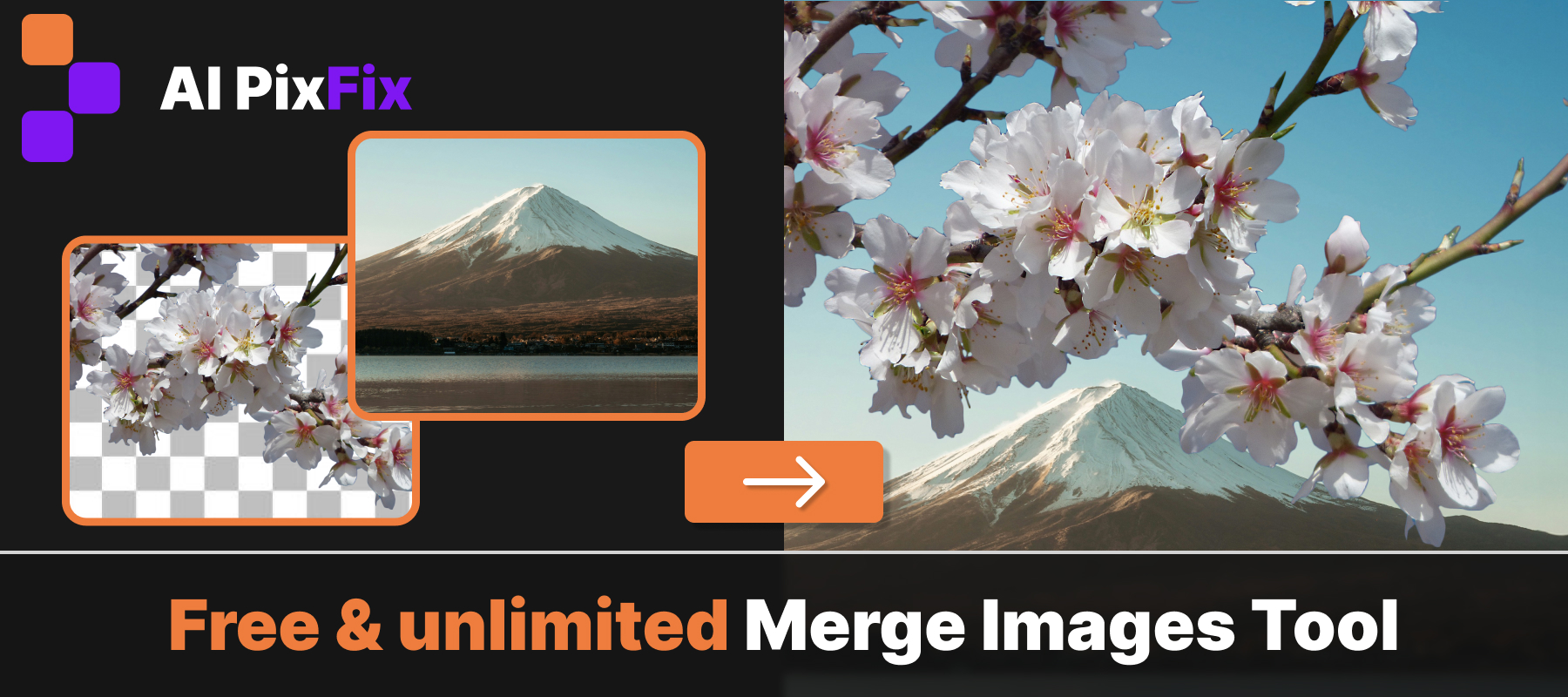
Bilder online zusammenfügen – bis zu 10 Fotos zu einem, ganz ohne Photoshop, ohne Konto und ohne Installation. Platziere alles auf einem vorhandenen Hintergrundfoto oder gestalte es auf einer leeren Leinwand genau in der Größe und Farbe, die du brauchst. Lade es als PNG oder JPG in voller Auflösung herunter – ohne Wasserzeichen und ohne Qualitätsverlust.
Jede Ebene ist vollständig bearbeitbar. Zieh sie, um sie neu zu positionieren, passe die Größe über die Eckgriffe an, drehe sie frei und ordne die Ebenen neu an. Jede Ebene verfügt außerdem über eigene Regler für Helligkeit, Kontrast, Sättigung, Farbton und Farbtemperatur – wenn also ein Foto im Vergleich zu den anderen zu warm oder zu dunkel ist, kannst du das direkt hier korrigieren, ohne ein anderes Tool öffnen zu müssen.
Im Canvas-Modus hast du die volle Kontrolle über die Ausgabegröße. Lege die Ausrichtung fest, wähle ein Seitenverhältnis aus, gib die Pixelabmessungen ein – die entsprechende Seitenlänge wird automatisch berechnet. Die Hintergrundfarbe lässt sich über die Palette, die Hex-Eingabe oder die Bildschirm-Farbpipette festlegen, sodass du Bilder auf einer transparenten Ebene, einem weißen Hintergrund oder einer beliebigen benutzerdefinierten Farbe kombinieren kannst.
Alles läuft lokal in deinem Browser ab – nichts wird auf einen Server hochgeladen, nichts wird gespeichert. Du kannst Bilder so oft zusammenfügen, wie du willst – ganz kostenlos, ohne Anmeldung und ohne Wasserzeichen.
Anleitung
- 1Bilder hochladen — Zieh bis zu 10 Bilder auf der linken Seite per Drag & Drop hinein – PNG, JPG oder WebP.
- 2Wähle eine Basis aus — Wähle rechts ein Hintergrundbild oder eine benutzerdefinierte Leinwand in der von dir gewählten Größe und Farbe aus.
- 3Ordne die Schichten an — Zieh die einzelnen Bilder, ändere ihre Größe, drehe sie und ordne sie neu an. Passe bei Bedarf Helligkeit und Farbe pro Ebene an.
- 4Herunterladen — Klick auf „Ergebnis speichern“ und lade es als PNG oder JPG herunter.
Häufig gestellte Fragen
Ist das Tool „Bilder zusammenfügen“ kostenlos?
Ja – völlig kostenlos, kein Konto erforderlich, keine Wasserzeichen.
Werden meine Bilder hochgeladen?
Nein. Alles läuft lokal in deinem Browser. Deine Bilder werden niemals an einen Server gesendet.
Wie viele Bilder kann ich auf einmal zusammenfügen?
Bis zu 10 Bilder pro Zusammenführung. Du kannst jede Ebene frei verschieben, in der Größe anpassen, drehen und neu anordnen.
Welche Eingabeformate werden unterstützt?
PNG, JPG und WebP werden unterstützt. Transparente PNGs und WebPs eignen sich am besten für Collagen mit mehreren Ebenen.
Kann ich die Leinwandgröße selbst bestimmen?
Ja. Wechsle zu „Benutzerdefinierte Leinwand“, wähle Ausrichtung und Seitenverhältnis aus und gib dann eine beliebige Größe in Pixeln ein – die entsprechende Seitenlänge wird automatisch berechnet.
Kann ich die Hintergrundfarbe der Arbeitsfläche ändern?
Ja. Die benutzerdefinierte Leinwand ist standardmäßig weiß, aber du kannst die Farbauswahl öffnen, einen Hex-Wert eingeben, eine Farbe aus der Palette auswählen oder die Bildschirm-Farbpipette verwenden.