Text zum Bild hinzufügen – kostenlos und direkt im Browser
Zieh einfach ein Bild per Drag & Drop hinein und fang an zu tippen – über 100 Google-Schriftarten stehen dir zur Verfügung. Zieh deinen Text an eine beliebige Stelle auf der Arbeitsfläche, passe die Größe frei an, drehe ihn nach Belieben und optimiere Farbe, Schatten und Deckkraft, bis alles genau so aussieht, wie du es möchtest. Du kannst Bilddateien so oft mit Text versehen, wie du möchtest – füge mehrere Textblöcke hinzu, jeder mit seinem eigenen Stil.
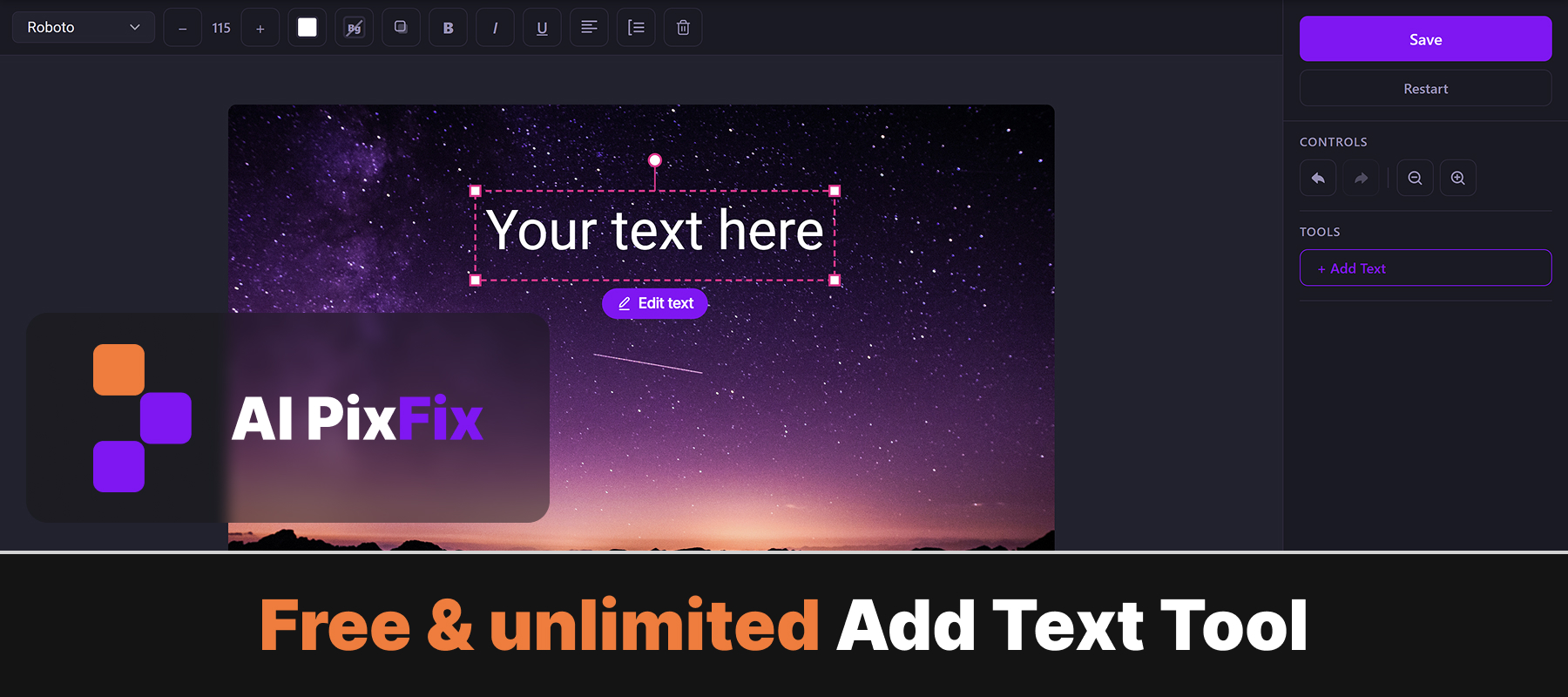
Alles läuft lokal – nichts wird hochgeladen, nichts wird gespeichert. Du kannst Bilddateien kostenlos mit Text versehen, ganz ohne Anmeldung, ohne Wasserzeichen und ohne Einschränkungen.
Anleitung
- 1Lade dein Bild hoch — Klick auf den Upload-Bereich oder zieh ein JPG-, PNG- oder WebP-Bild per Drag & Drop auf die Seite.
- 2Gib deinen Text ein — Klick auf die Schaltfläche „Text hinzufügen“ und gib den Text ein, den du auf dem Bild platzieren möchtest.
- 3Wähle Schriftart, Größe und Farbe aus — Wähle aus über 100 Google-Schriftarten aus, lege die Schriftgröße fest, wähle eine Farbe aus und füge optional einen Schlagschatten hinzu.
- 4Den Text ausrichten — Zieh den Textblock an eine beliebige Stelle auf der Arbeitsfläche und passe seine Größe nach Bedarf an oder drehe ihn.
- 5Lade das Ergebnis herunter — Klick auf „Herunterladen“, um das fertige Bild mit deinem Text-Overlay auf deinem Gerät zu speichern.
Häufig gestellte Fragen
Ist dieses Tool zum Einfügen von Text in Bilder kostenlos?
Ja – völlig kostenlos, ohne dass du dich anmelden musst, ohne Wasserzeichen in deinen Bildern und ohne Begrenzung der Anzahl der Bilder, die du bearbeiten kannst.
Werden meine Bilder auf einen Server hochgeladen?
Nein. Alles läuft lokal in deinem Browser. Deine Bilder verlassen dein Gerät zu keinem Zeitpunkt, sodass deine Inhalte privat bleiben.
Welche Schriftarten gibt es?
Es stehen über 100 Google Fonts zur Verfügung – von klassischen Serifen- und serifenlosen Schriftarten bis hin zu Display- und Handschrift-Stilen. Du kannst die Schriftarten suchen und in der Vorschau ansehen, bevor du sie anwendest.
Kann ich die Textfarbe und -größe ändern?
Ja. Du kannst mithilfe eines Farbwählers jede beliebige Textfarbe festlegen, die Schriftgröße anpassen, die Deckkraft ändern und einen Schlagschatten mit anpassbarem Versatz und Weichzeichner hinzufügen.
In welchem Format wird das Ergebnis heruntergeladen?
Das Bild mit Text wird standardmäßig als PNG heruntergeladen, wodurch die volle Qualität erhalten bleibt. Je nach Bedarf kannst du es auch als JPG oder WebP herunterladen.