Adicione texto a uma imagem — de graça e diretamente no seu navegador
Arraste qualquer imagem e comece a digitar — mais de 100 fontes do Google estão prontas para uso. Arraste o texto para qualquer lugar da tela, redimensione-o e gire-o livremente, e ajuste a cor, a sombra e a opacidade até que tudo fique do jeito certo. Você pode adicionar texto a arquivos de imagem quantas vezes precisar — adicione vários blocos de texto, cada um com seu próprio estilo.
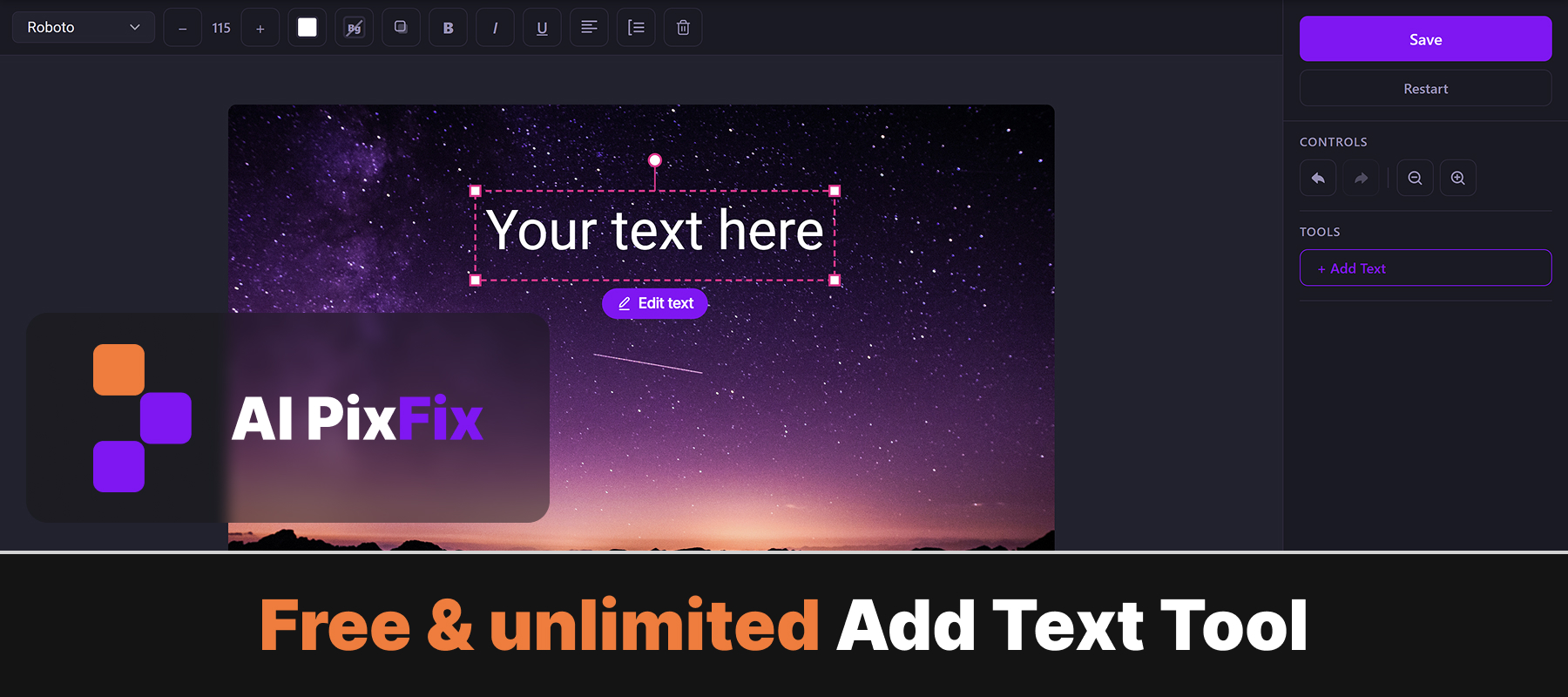
Tudo é processado localmente — nada é enviado nem armazenado. Adicione texto a arquivos de imagem gratuitamente, sem cadastro, sem marca d’água e sem limites.
Como usar
- 1Carregue sua imagem — Clique na área de upload ou arraste e solte uma imagem JPG, PNG ou WebP na página.
- 2Digite seu texto — Clique no botão “Adicionar texto” e digite o texto que deseja inserir na imagem.
- 3Escolha o tipo de letra, o tamanho e a cor — Escolha entre mais de 100 fontes do Google, defina o tamanho da fonte, escolha uma cor e, se quiser, adicione uma sombra projetada.
- 4Posicione o texto — Arraste o bloco de texto para qualquer lugar da tela e redimensione-o ou gire-o conforme necessário.
- 5Baixe o resultado — Clique em “Baixar” para salvar a imagem finalizada com o texto sobreposto no seu dispositivo.
Perguntas frequentes
Essa ferramenta para inserir texto em imagens é gratuita?
Sim — totalmente gratuito, sem cadastro, sem marcas d’água nas imagens editadas e sem limite para o número de imagens que você pode editar.
Minhas imagens são enviadas para um servidor?
Não. Tudo é executado localmente no seu navegador. Suas imagens nunca saem do seu dispositivo, portanto, seu conteúdo permanece privado.
Quais fontes estão disponíveis?
Estão disponíveis mais de 100 fontes do Google — desde os clássicos tipos serifados e sans-serif até estilos de exibição e caligrafia. Você pode pesquisar e visualizar as fontes antes de aplicá-las.
Posso alterar a cor e o tamanho do texto?
Sim. Você pode definir qualquer cor de texto usando um seletor de cores, ajustar o tamanho da fonte, alterar a opacidade e adicionar uma sombra projetada com deslocamento e desfoque personalizáveis.
Em que formato o resultado é baixado?
Por padrão, a imagem com texto é baixada no formato PNG, o que preserva toda a qualidade. Você também pode baixá-la como JPG ou WebP, dependendo das suas necessidades.