Adicione páginas a um PDF — grátis, sem limites, sem cadastro
A maioria das ferramentas online que permitem inserir páginas em um PDF colocam uma marca d'água no resultado, limitam o número de arquivos por dia ou disponibilizam o recurso apenas em planos pagos. A nossa não tem nada disso. Arraste seu PDF principal para dentro, carregue quantos PDFs extras quiser à direita e, em seguida, arraste as páginas desejadas para a posição exata que você quiser — reordene ou remova páginas do documento principal também. Salve tudo como um único PDF organizado com um único clique.
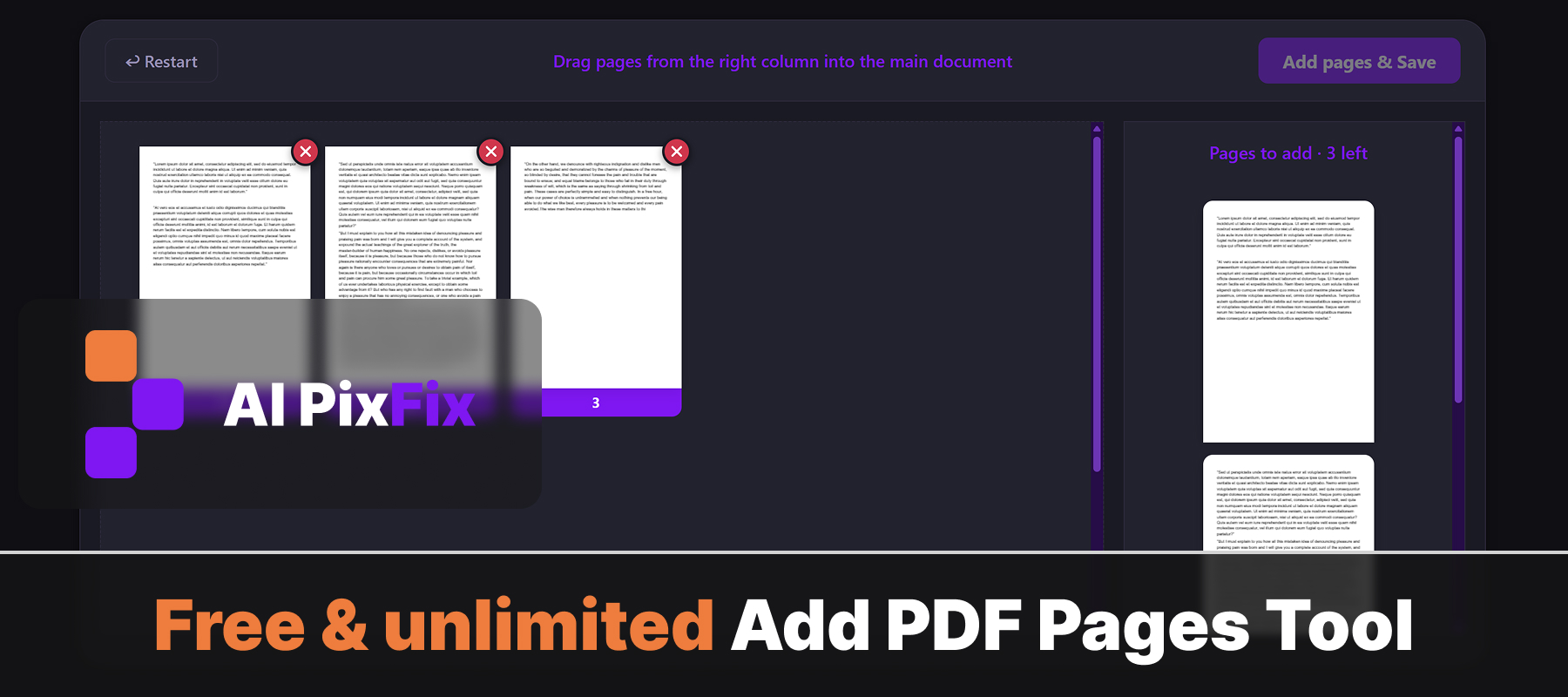
Tudo acontece dentro do seu navegador, no seu próprio dispositivo, por isso seus arquivos nunca são enviados para lugar algum. Isso torna o serviço seguro para materiais confidenciais — contratos, faturas, prontuários médicos, digitalizações de documentos jurídicos —, nos quais o envio de documentos para um servidor de terceiros não é uma opção. Sem instalação, sem conta, sem limites diários.
Quer apenas excluir algumas páginas de um PDF já existente? Experimente nossa ferramenta “Remover páginas do PDF”. Quer manter apenas determinadas páginas em um novo documento? A ferramenta “Extrair páginas do PDF” é a maneira mais rápida de fazer isso.
Como usar
- 1Carregue o seu PDF original — Clique na área de upload ou arraste e solte o PDF principal ao qual deseja adicionar páginas.
- 2Carregue um segundo PDF — Carregue PDFs adicionais no painel lateral — esses são os documentos de origem dos quais você extrairá as páginas.
- 3Escolha onde inserir — Arraste as páginas do painel lateral e solte-as exatamente onde desejar no documento principal.
- 4Baixe o PDF consolidado — Clique em “Baixar” para salvar o PDF combinado com todas as páginas inseridas no seu dispositivo.
Perguntas frequentes
É gratuito adicionar páginas a um PDF?
Sim — totalmente gratuito, sem cadastro, sem marcas d’água e sem limite para o número de PDFs que você pode processar.
Meus PDFs são enviados para um servidor?
Não. Todo o processamento é feito localmente no seu navegador. Seus arquivos nunca saem do seu dispositivo, garantindo a privacidade dos documentos confidenciais.
Posso adicionar páginas de outro PDF?
Sim. Carregue um ou mais PDFs secundários no painel lateral e, em seguida, arraste páginas individuais desses PDFs para o seu documento principal, em qualquer posição.
Posso escolher onde inserir as páginas?
Sim. Arraste as páginas do painel lateral e solte-as em qualquer posição no PDF principal. Você pode inserir páginas no início, no final ou em qualquer ponto intermediário.
Existe um limite de tamanho de arquivo?
Não há limite de tamanho de arquivo. A ferramenta é executada inteiramente no seu navegador, portanto, o desempenho depende do seu dispositivo. A maioria dos PDFs, mesmo aqueles com várias centenas de megabytes, funciona sem problemas.