Uma maneira gratuita e baseada no navegador de censurar uma imagem, respeitando sua privacidade
A maioria das imagens que você precisa censurar são exatamente aquelas que nunca deveria enviar para um site qualquer — uma digitalização de passaporte ou documento de identidade, um extrato bancário, uma conta de serviços públicos, uma captura de tela de um chat ou uma confirmação de pedido. Essa ferramenta mantém o arquivo no seu dispositivo: abra-o, arraste um círculo ou oval sobre cada detalhe confidencial, escolha como ocultá-lo e salve. Nada é enviado para um servidor, e a imagem salva tem tamanho e formato idênticos aos do arquivo que você enviou.
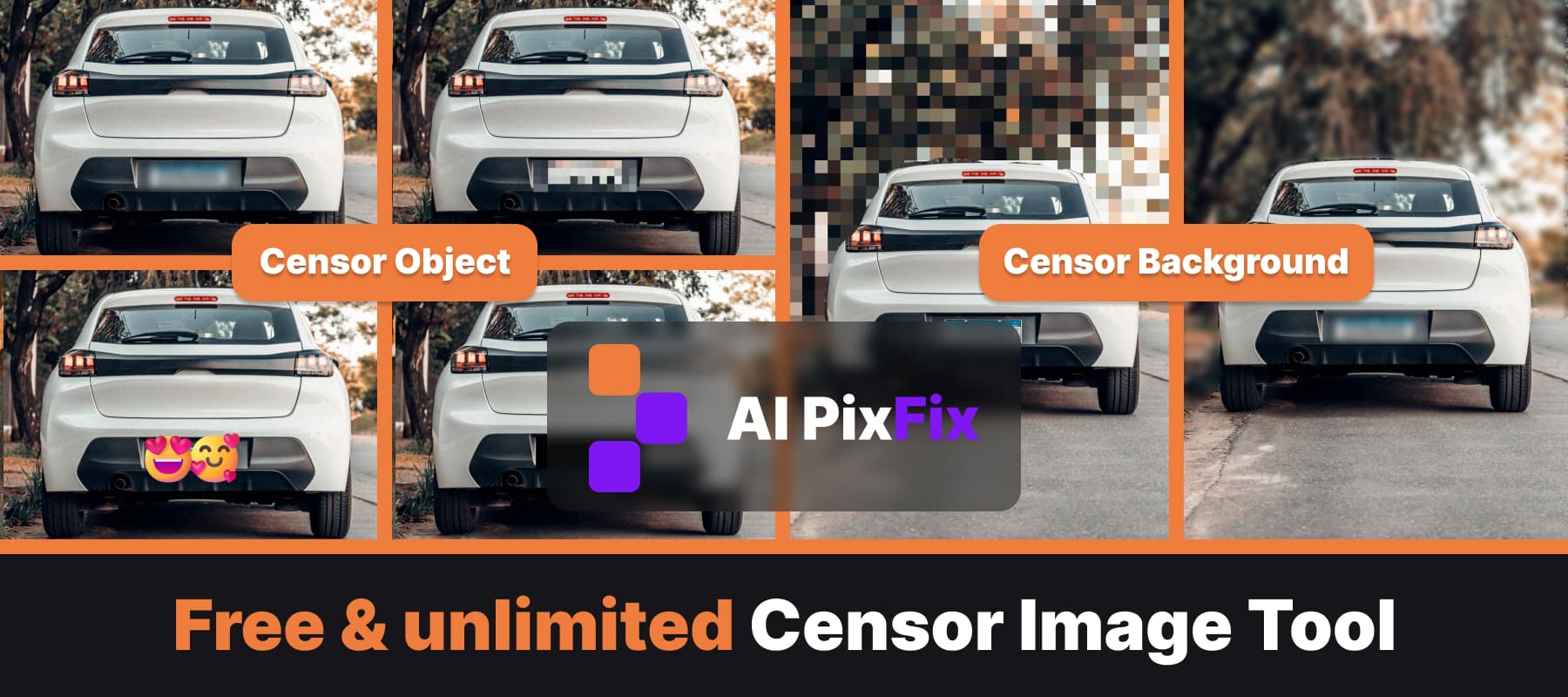
O editor de censura de imagens foi desenvolvido com base na ideia de que uma única forma raramente cobre um documento inteiro. Você pode inserir quantos círculos e ovais forem necessários — cada um deles se move e é redimensionado de forma independente por meio de alças nos cantos — e cada um pode ter seu próprio estilo de censura. Oculte um número de conta, pixelize uma assinatura e desfoque um rosto na foto de fundo, tudo na mesma imagem. Não é necessário criar uma conta e não há limite por imagem.
Ao censurar um documento, o estilo escolhido é importante. Para nomes, endereços, números de identificação, dígitos de cartões e assinaturas, o preenchimento com preto sólido é a opção mais segura — ele apaga os pixels por completo, de modo que, uma vez baixada a imagem censurada, o texto oculto não pode ser recuperado. Um desfoque leve ou um mosaico de pixels grosseiro às vezes pode ser parcialmente revertido em textos curtos e previsíveis; portanto, trate-os como uma censura estilística, em vez de uma supressão definitiva.
Para fotos, em vez de documentos, o desfoque transparente costuma ficar melhor — as cores do fundo transparecem, fazendo com que a censura pareça intencional, em vez de uma barra preta desajeitada — e um controle deslizante permite ajustar o efeito, desde um suavização leve até um efeito fosco mais acentuado. A opção Pixelate oferece o visual de mosaico robusto e retrô usado na TV, e quando a censura precisa parecer mais amigável, você pode mudar o estilo para Emoji e colocar um rosto amarelo no lugar da forma.
Essa mesma ferramenta também serve para desfocar o fundo de uma foto ou apenas partes isoladas dela. Use o pincel manual para pintar todo um fundo cheio de detalhes atrás do objeto, ou desenhe um círculo ou retângulo sobre detalhes específicos que você prefira não compartilhar — nomes de lojas e placas de marcas, placas de rua e números de casas, placas de veículos, uma tela no fundo ou um reflexo em uma janela. É a maneira mais rápida de manter o foco no seu objeto e remover qualquer coisa que revele a localização antes de postar a foto.
Como usar
- 1Carregar uma imagem — Arraste e solte uma foto em formato PNG, JPG, WebP, AVIF ou HEIC, ou uma digitalização de documento, para abrir o editor.
- 2Adicione uma forma sobre o que deseja ocultar — Clique em “Círculo” ou “Oval” para inserir uma forma no centro da imagem; em seguida, arraste-a sobre o nome, a foto, o endereço ou o número e redimensione-a usando as alças nos cantos.
- 3Escolha um estilo de censura — Escolha “Preto sólido” para ocultar texto e números, ou “Desfoque transparente”, “Pixelização” ou “Emoji” no painel lateral. Ajuste a intensidade do desfoque ou o número de pixels quadrados conforme preferir.
- 4Salvar — Clique em “Salvar resultado” e, em seguida, baixe a imagem na resolução e no formato originais, sem marca d’água.
Perguntas frequentes
Essa ferramenta de censura de imagens é gratuita?
Sim — todos os efeitos de desfoque, pixelização e escurecimento são gratuitos. Não é preciso criar uma conta, não há limite diário e a imagem salva não tem marca d’água.
Minhas fotos ou documentos são enviados para um servidor?
Não. A censura é feita inteiramente no seu navegador, usando JavaScript. Sua foto ou digitalização de documento nunca sai do seu dispositivo — o que é importante quando a imagem contém dados pessoais.
Como faço para ocultar informações confidenciais em um documento?
Abra a digitalização do documento ou a captura de tela, desenhe um círculo ou uma forma oval sobre cada detalhe que deseja ocultar — um nome, endereço, número de conta, assinatura — e defina o estilo como “Preto sólido” para uma ocultação completa ou “Pixelizar” para uma censura mais suave. Adicione quantas formas forem necessárias ao documento.
Posso ocultar mais de uma área em uma imagem?
Sim. Clique no botão circular ou oval quantas vezes quiser — cada nova forma pode ser movida, redimensionada e receber seu próprio estilo de censura, de modo que uma imagem pode conter várias censuras ao mesmo tempo.
Qual é a diferença entre desfocar, pixelizar e escurecer?
O desfoque transparente difumina suavemente a área, tornando-a ilegível, mas mantendo as cores ao redor. A pixelização substitui a área por uma grade de quadrados grandes — a clássica censura em mosaico. O preto sólido apaga completamente a área e é a opção mais segura para ocultar texto, números de identificação e assinaturas em documentos.
É seguro compartilhar um documento desfocado?
Para textos e números, opte pelo preto sólido em vez do desfoque ou da pixelização — um desfoque leve pode, às vezes, ser revertido. O preto sólido remove os pixels por completo; assim, depois de baixar a imagem censurada, os dados ocultos não podem ser recuperados.