Una forma gratis de censurar una imagen que respeta tu privacidad
La mayoría de las imágenes que necesitas censurar son justamente las que nunca deberías subir a una web cualquiera — el escaneo de un pasaporte o DNI, un extracto bancario, una factura, una captura de un chat o la confirmación de un pedido. Esta herramienta mantiene el archivo en tu dispositivo: ábrelo, coloca un círculo u óvalo sobre cada detalle sensible, elige cómo ocultarlo y guarda. Nunca se envía nada a un servidor, y la imagen guardada es idéntica en tamaño y formato a la que subiste.
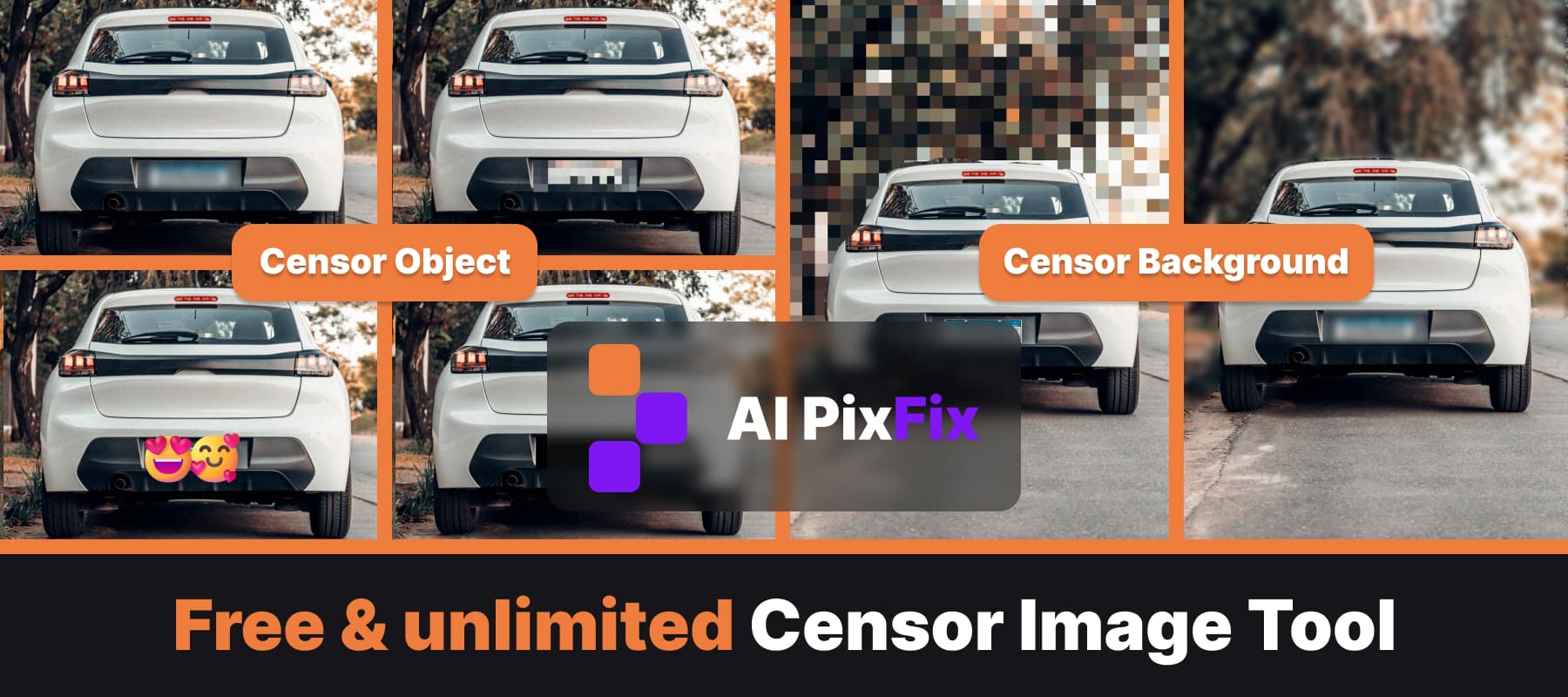
El editor de censura de imágenes parte de la idea de que una sola forma rara vez cubre todo un documento. Puedes colocar tantos círculos y óvalos como necesites — cada uno se mueve y se redimensiona de forma independiente con los tiradores de las esquinas — y cada uno puede llevar su propio estilo de censura. Tacha un número de cuenta, pixela una firma y desenfoca una cara en la foto de fondo, todo en la misma imagen. No hay que crear cuenta y no hay límite por imagen.
Cuando censuras un documento, el estilo que elijas importa. Para nombres, direcciones, números de identificación, dígitos de tarjeta y firmas, el negro sólido es la opción más segura — borra los píxeles por completo, así que una vez descargada la imagen censurada, el texto oculto no se puede recuperar de ella. Un desenfoque ligero o un mosaico de píxeles gruesos a veces se pueden invertir parcialmente en textos cortos y predecibles, así que trátalos como una censura estilística y no como un tachado fuerte.
Para las fotos, más que para los documentos, el desenfoque transparente suele ser el más adecuado — los colores del fondo se filtran y la censura parece intencionada en lugar de una torpe barra negra — y un control deslizante te permite pasar de un ligero suavizado a un fuerte efecto esmerilado. Pixelado da el aspecto de mosaico retro y grueso que se ve en televisión, y cuando la censura necesite un tono más amigable, cambia el estilo a Emoji y pon una cara amarilla en lugar de la forma.
La misma herramienta también sirve para desenfocar el fondo de una foto o solo partes aisladas. Usa el pincel manual para pintar sobre todo un fondo cargado detrás del sujeto, o coloca un círculo o un rectángulo sobre detalles individuales que prefieras no compartir — nombres de tiendas y marcas, señales de calles y números de casas, matrículas, una pantalla al fondo o un reflejo en una ventana. Es la forma más rápida de mantener el foco en el sujeto y quitar todo lo que delate la ubicación antes de publicar la foto.
Cómo utilizarlo
- 1Sube una imagen — Suelta una foto o documento escaneado en formato PNG, JPG, WebP, AVIF o HEIC para abrir el editor.
- 2Añade una forma sobre lo que quieras ocultar — Haz clic en Círculo u Óvalo para colocar una forma en el centro de la imagen, arrástrala sobre el nombre, cara, dirección o número y cambia su tamaño con los tiradores de las esquinas.
- 3Elige un estilo de censura — Elige Negro sólido para tachar texto y números, o Desenfoque transparente, Pixelar o Emoji en el panel lateral. Ajusta la intensidad del desenfoque o el número de cuadros al gusto.
- 4Guardar — Haz clic en Guardar resultado y descarga la imagen con la resolución y el formato originales, sin marca de agua.
Preguntas frecuentes
¿Es gratis esta herramienta para censurar imágenes?
Sí — todos los desenfoques, pixelados y tachados son gratis. Sin cuenta, sin tope diario y la imagen guardada no tiene marca de agua.
¿Se suben mis fotos o documentos a un servidor?
No. La censura se ejecuta íntegramente en tu navegador mediante JavaScript. Tu foto o documento escaneado nunca sale de tu dispositivo, lo cual importa cuando la imagen contiene datos personales.
¿Cómo censuro información sensible en un documento?
Abre el documento escaneado o la captura, coloca un círculo o un óvalo sobre cada detalle que quieras ocultar — un nombre, una dirección, un número de cuenta, una firma — y pon el estilo en Negro sólido para un tachado real, o Pixelar para una censura más suave. Añade tantas formas como necesite el documento.
¿Puedo censurar más de una zona de una imagen?
Sí. Haz clic en el botón Círculo u Óvalo tantas veces como quieras — cada nueva forma se puede mover, redimensionar y dotar de su propio estilo de censura, de modo que una imagen puede llevar varios tachados a la vez.
¿Cuál es la diferencia entre desenfocar, pixelar y aplicar negro sólido?
El desenfoque transparente suaviza la zona para que resulte ilegible, manteniendo los colores de alrededor. Pixelar la sustituye por una cuadrícula de cuadrados grandes — el clásico mosaico censor. El negro sólido borra el área por completo y es la opción más segura para tachar texto, números de identificación y firmas en documentos.
¿Es seguro compartir un documento desenfocado?
Para texto y números, mejor usa Negro sólido antes que desenfoque o pixelado — un desenfoque ligero a veces se puede revertir. El negro sólido elimina los píxeles por completo, así que una vez descargada la imagen censurada, los datos ocultos no se pueden recuperar de ella.