Recortar imagen online — gratis, al instante y privado
Usa esta herramienta gratuita para recortar imágenes directamente en tu navegador — sin subir, sin cuenta, sin marca de agua. Selecciona recorte libre para dibujar cualquier selección, elige un tamaño exacto en píxeles, o bloquea una de las 10 relaciones de aspecto más populares como 1:1, 16:9, o 4:5 para redes sociales.
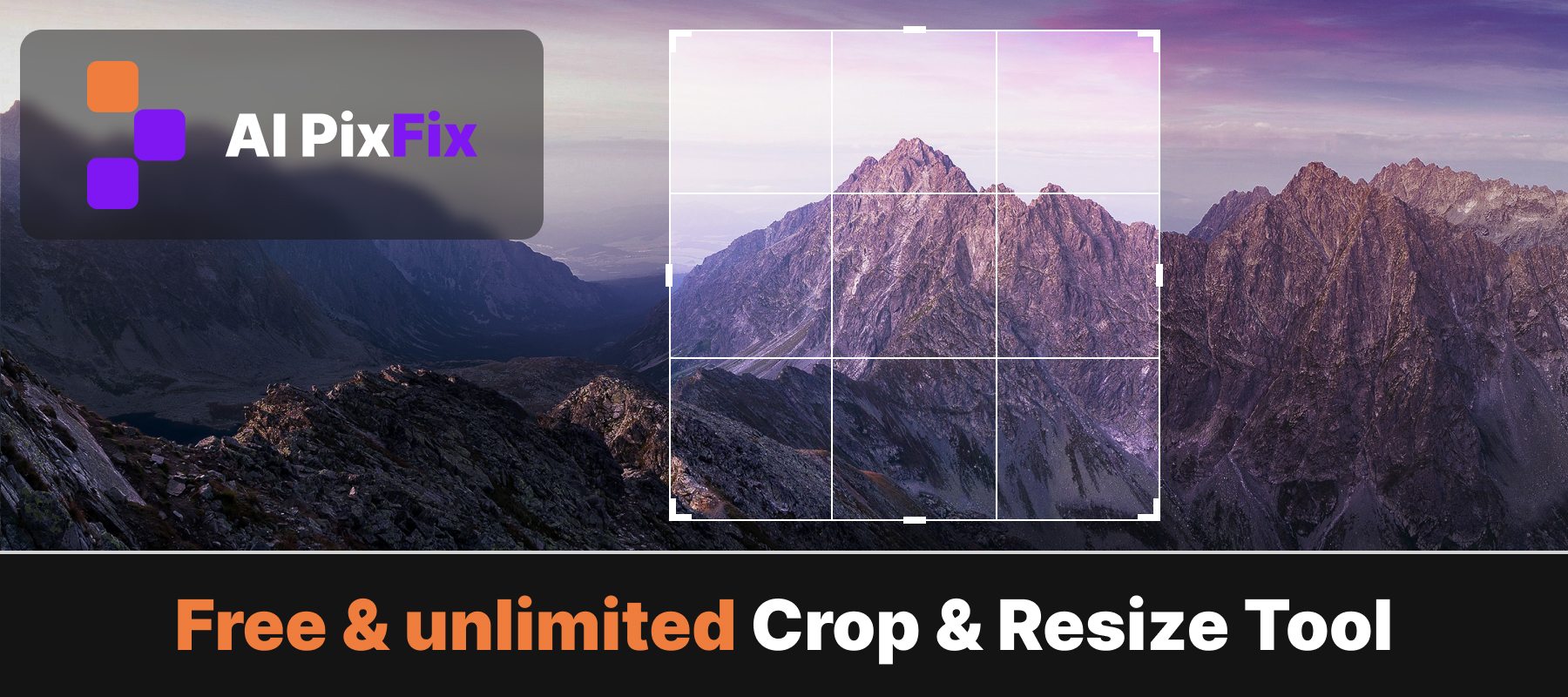
Cada imagen se procesa localmente en tu dispositivo. Nada se envía a ningún servidor, así que tus fotos quedan 100% privadas.
Cómo utilizarlo
- 1Sube tu imagen — Haz clic en el área de carga o arrastra y suelta una imagen JPG, PNG o WebP en la página.
- 2Selecciona el área de recorte — Dibuja una selección de recorte haciendo clic y arrastrando, o elige un preajuste de relación de aspecto como 1:1 o 16:9.
- 3Ajusta los tiradores — Arrastra los tiradores de esquinas y bordes para ajustar el área de recorte, o introduce dimensiones exactas en píxeles.
- 4Descarga la imagen recortada — Haz clic en Descargar para guardar el resultado recortado en tu dispositivo.
Preguntas frecuentes
¿Es gratis este recortador de imágenes?
Sí — completamente gratis, sin cuenta, sin marcas de agua, y sin límite de imágenes a recortar.
¿Se suben mis imágenes a un servidor?
No. El recorte se ejecuta completamente en tu navegador. Tus fotos nunca salen de tu dispositivo, así se mantienen 100% privadas.
¿Puedo recortar a dimensiones exactas en píxeles?
Sí. Cambia al modo de tamaño exacto e introduce el ancho y el alto exactos en píxeles. La selección se ajusta automáticamente a esas dimensiones.
¿En qué formato se descarga la imagen recortada?
La imagen recortada se descarga en el mismo formato que el original — JPG, PNG o WebP — conservando el perfil de color y la transparencia cuando corresponde.
¿Se conserva la calidad de la imagen tras recortar?
Sí. El recorte es una operación sin pérdidas a nivel de píxel — simplemente quita las áreas fuera de tu selección sin recomprimir los datos de la imagen.