Eliminar páginas de PDF — gratis, ilimitado, sin registro
La mayoría de las herramientas en línea para eliminar páginas de un PDF le ponen una marca de agua al resultado, te limitan a unos pocos archivos al día o te piden registrarte antes de poder descargar. La nuestra no hace nada de eso. Suelta un PDF, haz clic en las páginas que quieras quitar y descarga el archivo limpio al instante — el orden original de todo lo que conservas se mantiene exacto.
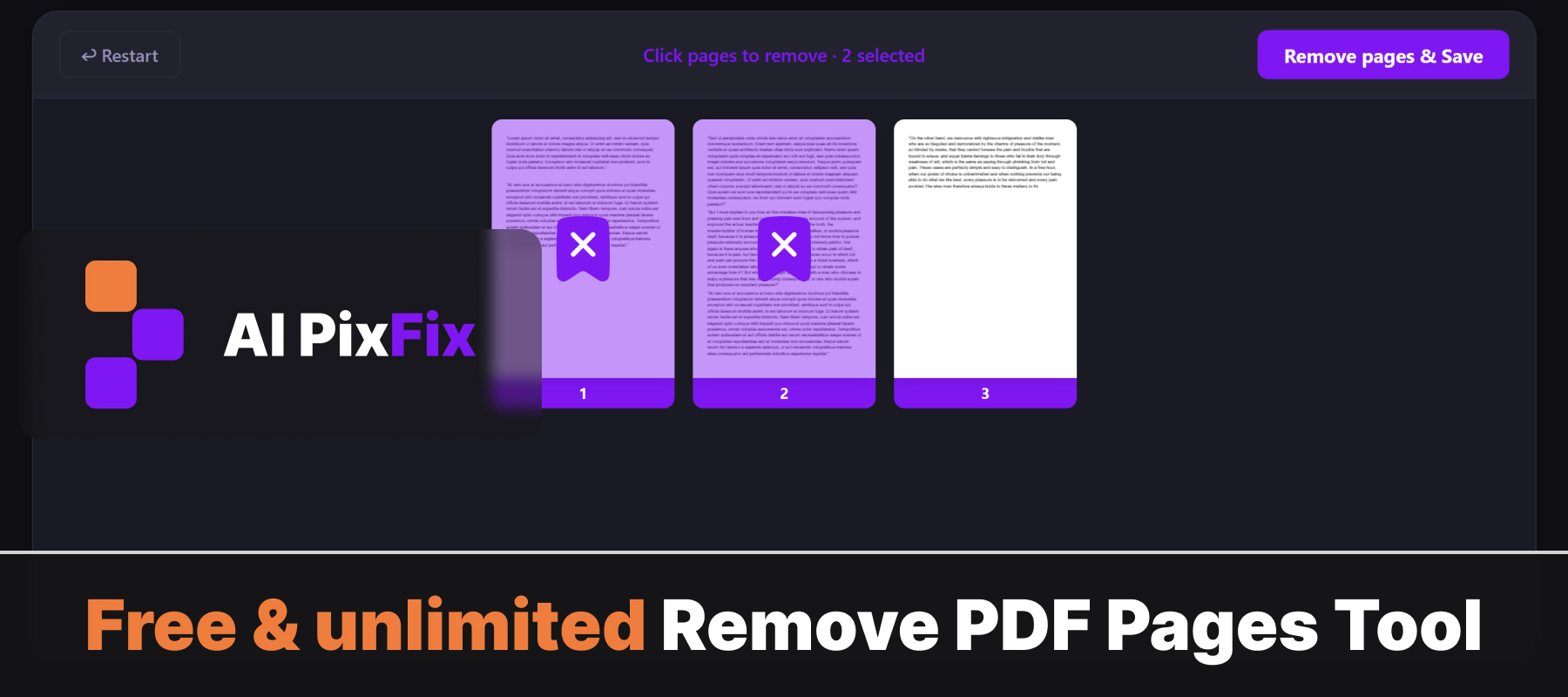
Todo se ejecuta dentro de tu navegador, usando tu propio dispositivo. Tu PDF nunca se sube a un servidor, así que los documentos confidenciales — contratos, extractos bancarios, facturas, escaneos — quedan completamente privados. Funciona en cualquier dispositivo con un navegador moderno, sin necesidad de instalación.
¿Necesitas hacer lo contrario y conservar solo páginas específicas? Prueba nuestra herramienta Extraer páginas de PDF — el mismo flujo limpio, el resultado opuesto.
Cómo utilizarlo
- 1Sube tu PDF — Haz clic en el área de subida o arrastra y suelta el PDF que quieres editar.
- 2Selecciona las páginas a eliminar — Haz clic en la miniatura de cada página que quieras eliminar. Las páginas seleccionadas se resaltan.
- 3Haz clic en Eliminar — Haz clic en el botón Eliminar para borrar las páginas seleccionadas del documento.
- 4Descargar — Haz clic en Descargar para guardar el PDF actualizado sin las páginas seleccionadas.
Preguntas frecuentes
¿Es gratis esta herramienta?
Sí — gratis, sin cuenta, sin marcas de agua ni límites de tamaño de archivo.
¿Se suben mis archivos?
No. La eliminación de páginas se hace íntegramente en tu navegador. Tu PDF nunca sale de tu dispositivo.
¿Puedo eliminar varias páginas a la vez?
Sí. Selecciona cualquier combinación de páginas y elimínalas todas en un solo paso.
¿Puedo previsualizar el PDF antes de eliminar páginas?
Sí. Cada página se muestra en miniatura para que confirmes cuáles eliminar antes de descargar.
¿Cuál es el resultado?
Un nuevo PDF sin las páginas seleccionadas; las demás páginas y el contenido permanecen sin cambios.