Remover páginas de um PDF — grátis, sem limites, sem cadastro
A maioria das ferramentas online que permitem excluir páginas de um PDF insere uma marca d’água no arquivo final, limita o número de arquivos por dia ou exige que você se cadastre antes de fazer o download. A nossa não faz nada disso. Arraste um PDF para dentro, clique nas páginas que deseja excluir e baixe o arquivo limpo instantaneamente — a ordem original das páginas de tudo o que você mantém é preservada exatamente.
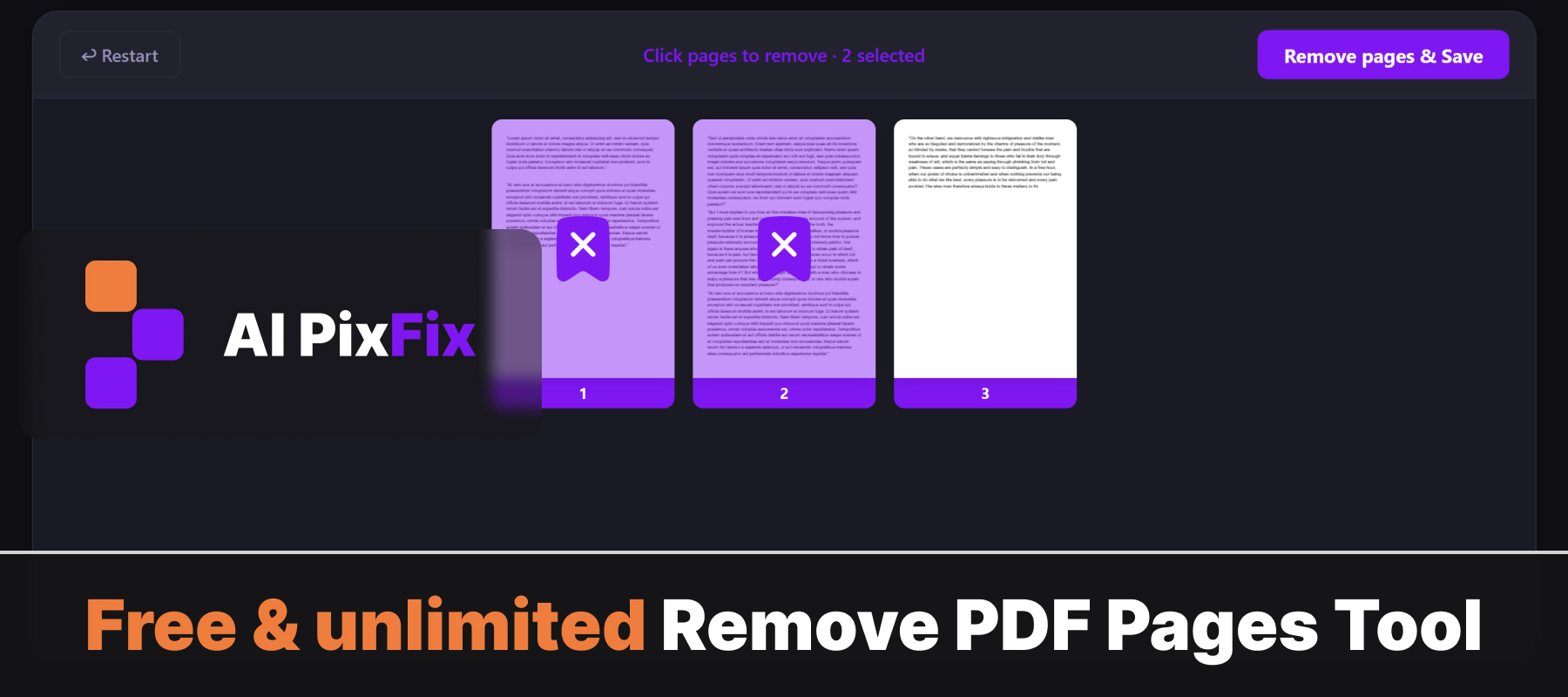
Tudo funciona diretamente no seu navegador, usando o seu próprio dispositivo. Seu PDF nunca é enviado para um servidor, portanto, documentos confidenciais — contratos, extratos bancários, faturas, digitalizações — permanecem totalmente privados. Funciona em qualquer dispositivo com um navegador moderno, sem necessidade de instalação.
Precisa fazer o contrário e manter apenas páginas específicas? Experimente nossa ferramenta “Extrair páginas de PDF” — o mesmo fluxo de trabalho simples, mas com o resultado oposto.
Como usar
- 1Carregue seu PDF — Clique na área de upload ou arraste e solte o PDF que deseja editar.
- 2Selecione as páginas a serem removidas — Clique na miniatura de cada página que deseja excluir. As páginas selecionadas ficam destacadas.
- 3Clique em Remover — Clique no botão “Remover” para excluir as páginas selecionadas do documento.
- 4Baixar — Clique em “Baixar” para salvar o PDF atualizado, sem as páginas selecionadas.
Perguntas frequentes
Essa ferramenta é gratuita?
Sim — grátis, sem cadastro, sem marcas d'água e sem limites de tamanho de arquivo.
Meus arquivos são enviados?
Não. A remoção de páginas ocorre inteiramente no seu navegador. Seu PDF nunca sai do seu dispositivo.
Posso excluir várias páginas de uma vez?
Sim. Selecione qualquer combinação de páginas e remova-as todas de uma só vez.
Posso visualizar o PDF antes de remover páginas?
Sim. Cada página é exibida como uma miniatura para que você possa verificar quais deseja excluir antes de fazer o download.
Qual é o resultado?
Um novo PDF com as páginas selecionadas removidas, mantendo todas as outras páginas e o conteúdo inalterados.