Recortar páginas de PDF — grátis, no seu navegador
A maioria das ferramentas de recorte de PDF insere uma marca d’água no seu arquivo, limita o número de páginas ou exige que você envie documentos confidenciais para um servidor de terceiros. A nossa não faz nada disso. Basta soltar o seu PDF, arrastar as alças de recorte para definir a área visível e salvar — tudo diretamente no seu navegador. Sem instalação, sem conta, sem limites diários.
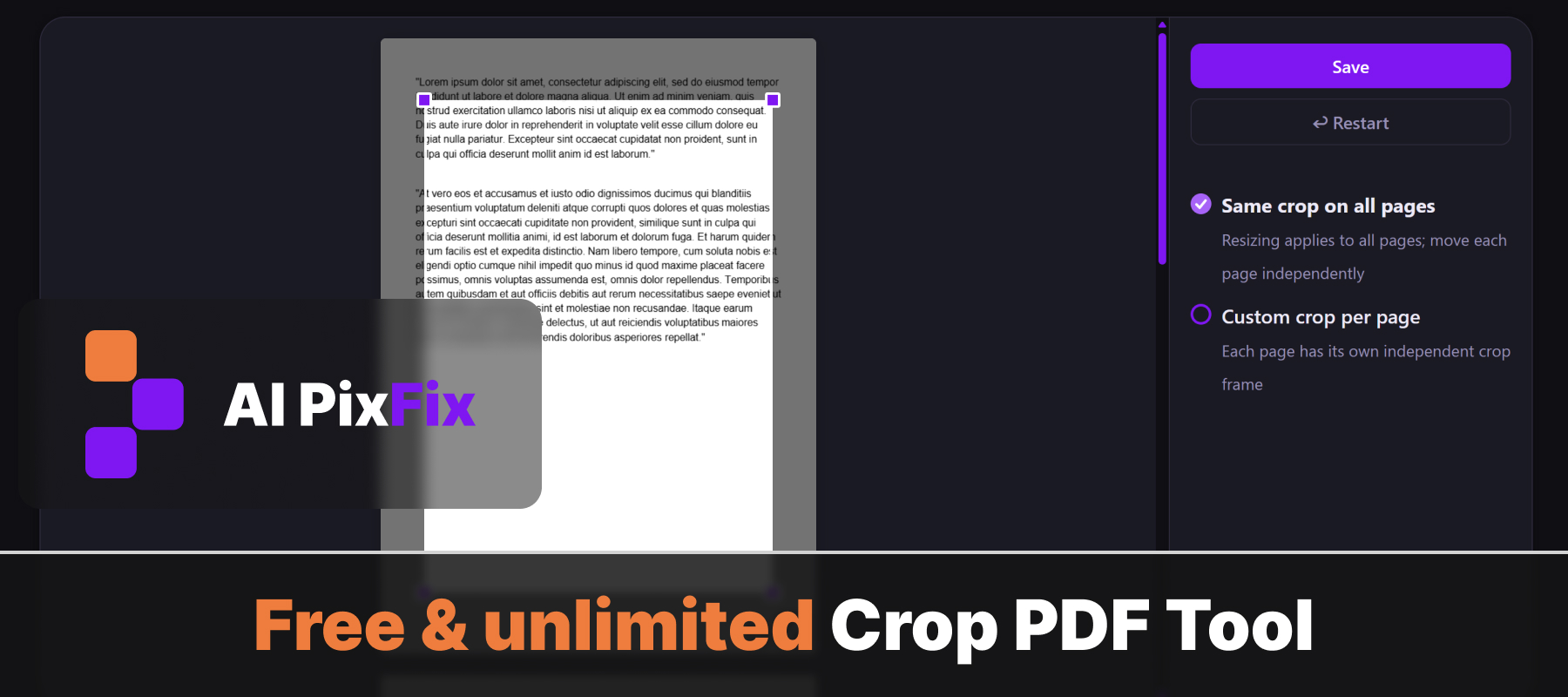
Use o modo Uniforme para aplicar o mesmo quadro de recorte a todas as páginas com um único arrastar — ideal para remover margens idênticas de um documento digitalizado. Mude para o modo Individual quando as páginas tiverem layouts diferentes e você precisar de uma área de recorte separada para cada uma.
O recorte define a área de recorte do PDF, indicando aos visualizadores e impressoras qual área deve ser exibida. O conteúdo subjacente fora da área de recorte permanece no arquivo, mas fica oculto. Se você também precisar remover páginas permanentemente, tente a opção “Remover páginas”. Para reduzir o tamanho do arquivo, use a opção “Comprimir PDF”.
Como usar
- 1Carregar PDF — Arraste e solte seu arquivo PDF na área de envio ou clique para procurar e selecioná-lo no seu dispositivo.
- 2Definir o recorte da imagem — Arraste as alças dos cantos e laterais para definir a área de recorte. No modo Uniforme, a moldura é aplicada a todas as páginas de uma só vez.
- 3Mude para o modo Individual, se necessário — Selecione “Recorte individual” no painel direito para ajustar a moldura de recorte de forma independente em cada página.
- 4Salvar — Clique em “Salvar” para processar e baixar o PDF recortado para o seu dispositivo.
Perguntas frequentes
O recortador de PDF é gratuito?
Sim — totalmente gratuito, uso ilimitado, sem cadastro e sem marca d’água nos seus arquivos.
Meus arquivos são enviados para um servidor?
Não. Tudo é executado diretamente no seu navegador. Seu PDF nunca sai do seu dispositivo e nunca é enviado para nenhum servidor.
Posso recortar cada página de maneira diferente?
Sim. Mude para o modo de recorte individual no painel direito e, em seguida, arraste as alças de recorte em cada página para definir uma área de recorte exclusiva para cada uma delas.
O que acontece com o conteúdo original fora da área de recorte?
Isso é ocultado ao definir a área de recorte do PDF — o conteúdo fora da área de recorte não é excluído do arquivo. A maioria dos visualizadores de PDF e das operações de impressão/exportação exibirá apenas a área recortada, mas alguns visualizadores ainda podem permitir o acesso à página completa.
O recorte altera o tamanho do arquivo?
Apenas um pouco. Os metadados do CropBox são adicionados a cada página, mas o conteúdo oculto fora da área de recorte permanece no arquivo, de modo que o tamanho do arquivo permanece praticamente o mesmo.
Quantas páginas posso recortar?
Não há limite para o número de páginas ou de arquivos que você pode recortar.