Rogner un PDF — gratuit, illimité, sans inscription
La plupart des outils de recadrage de PDF ajoutent un filigrane à ton fichier, limitent le nombre de pages ou t'obligent à télécharger des documents sensibles sur un serveur tiers. Le nôtre ne fait rien de tout ça. Glisse ton PDF, fais glisser les poignées de recadrage pour définir la zone visible, puis enregistre — le tout directement dans ton navigateur. Pas d'installation, pas de compte, pas de limites quotidiennes.
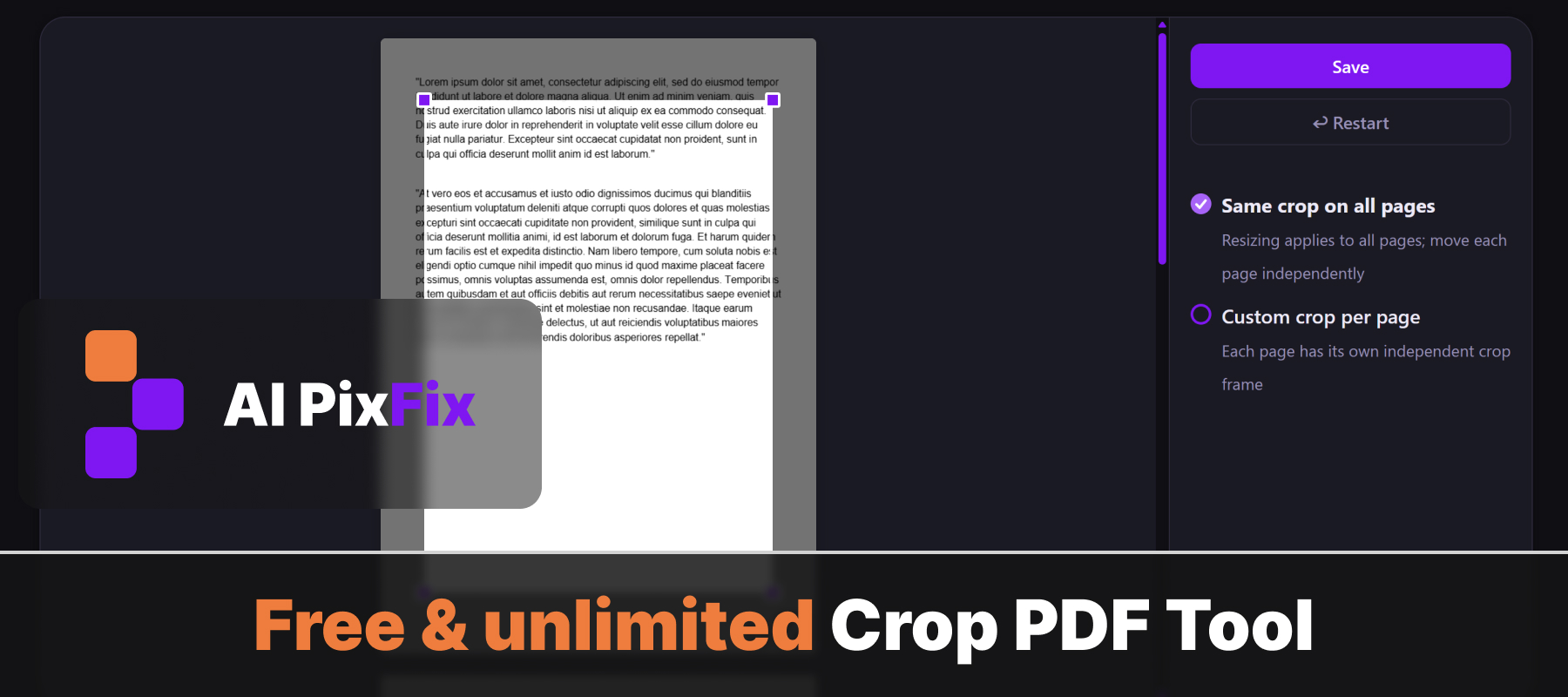
Utilise le mode « Uniforme » pour appliquer le même cadre de recadrage à toutes les pages d'un seul coup — c'est super pratique pour supprimer les marges identiques d'un document numérisé. Passe en mode « Individuel » quand les pages ont des mises en page différentes et que tu as besoin d'une zone de recadrage distincte pour chacune d'entre elles.
Le recadrage définit la zone de recadrage (CropBox) du PDF, qui indique aux lecteurs et aux imprimantes quelle zone afficher. Le contenu situé en dehors de cette zone reste dans le fichier, mais il est masqué. Si tu as aussi besoin de supprimer définitivement des pages, essaie l'option « Supprimer des pages ». Pour réduire la taille du fichier, utilise l'option « Compresser le PDF ».
Comment utiliser
- 1Importer un PDF — Glisse-dépose ton fichier PDF dans la zone de dépôt, ou clique pour parcourir tes fichiers et le sélectionner depuis ton appareil.
- 2Définir le cadre de recadrage — Fais glisser les poignées d'angle et latérales pour définir la zone de recadrage. En mode « Uniforme », le cadre s'applique à toutes les pages en même temps.
- 3Passe en mode « Individuel » si besoin — Sélectionne « Recadrage individuel » dans le panneau de droite pour ajuster le cadre de recadrage séparément sur chaque page.
- 4Enregistrer — Clique sur « Enregistrer » pour valider l'opération et télécharger le PDF recadré sur ton appareil.
Foire aux questions
L'outil de rognage PDF est-il gratuit ?
Oui — c'est totalement gratuit, tu peux l'utiliser sans limite, aucune inscription n'est nécessaire et aucun filigrane n'est ajouté à ton fichier.
Est-ce que mes fichiers sont mis en ligne sur un serveur ?
Non. Tout fonctionne directement dans ton navigateur. Ton PDF ne quitte jamais ton appareil et n'est jamais envoyé à un serveur.
Est-ce que je peux rogner chaque page différemment ?
Oui. Passe en mode « Rognage individuel » dans le panneau de droite, puis fais glisser les poignées sur chaque page pour définir une zone unique par page.
Qu'est-ce qui arrive au contenu d'origine en dehors de la zone rognée ?
On le masque en définissant la zone de recadrage (CropBox) du PDF — le contenu situé en dehors de cette zone n'est pas supprimé du fichier. La plupart des logiciels de lecture de PDF et des opérations d'impression ou d'exportation n'afficheront que la zone recadrée, mais certains logiciels de lecture peuvent tout de même te permettre d'accéder à la page entière.
Est-ce que le rognage modifie la taille du fichier ?
Juste un peu. Les métadonnées de CropBox sont ajoutées à chaque page, mais le contenu masqué en dehors de la zone de recadrage reste dans le fichier, donc la taille du fichier reste pratiquement la même.
Combien de pages je peux rogner ?
Il n'y a aucune limite quant au nombre de pages ou de fichiers que tu peux rogner.