Redimensionne une image en pixels à une taille précise — c'est gratuit et ça se fait directement dans ton navigateur
Importe un fichier JPG, PNG ou WebP, indique la largeur et la hauteur exactes dont tu as besoin, et l'outil redimensionnera l'image au pixel près selon les dimensions que tu as demandées. Tu peux aussi choisir un préréglage — 1080×1080, 1920×1080 ou les dimensions courantes pour les réseaux sociaux et les vignettes — en un seul clic.
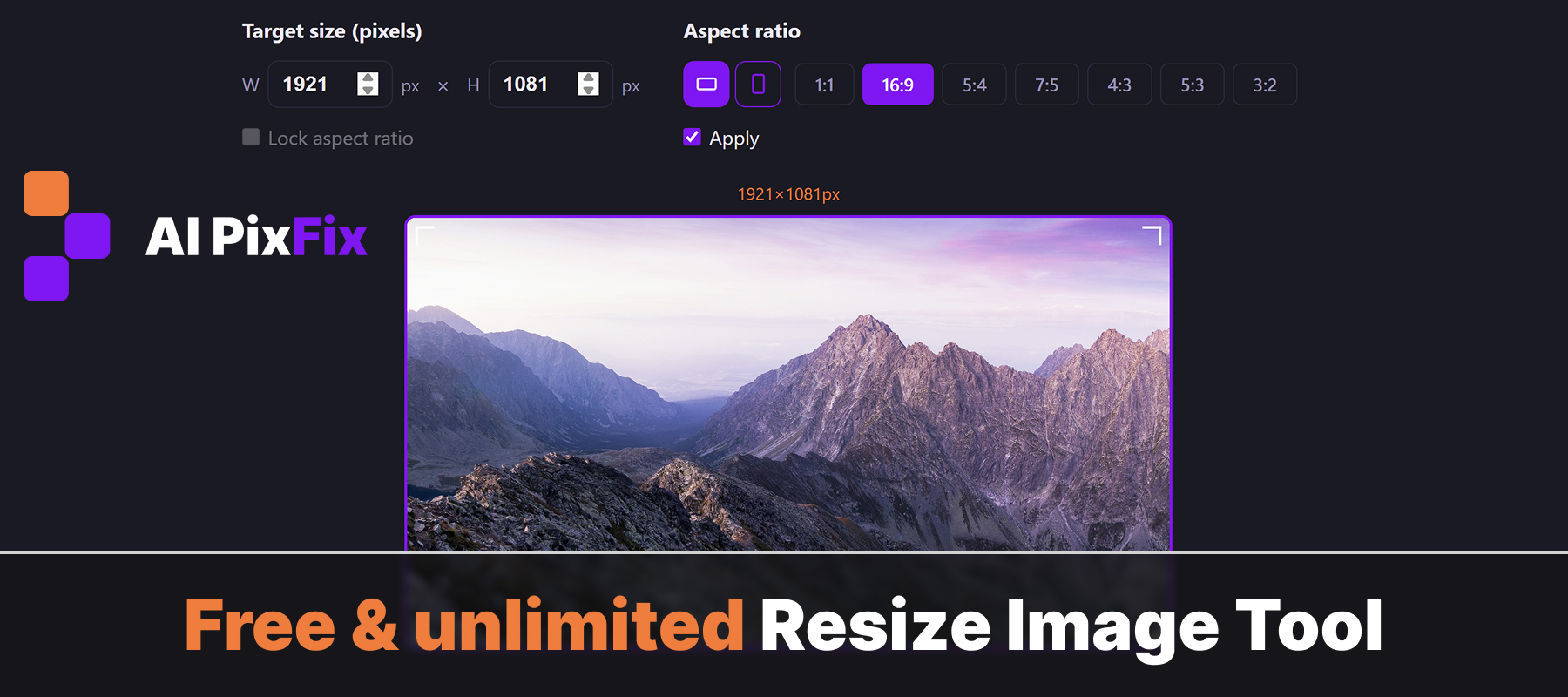
Laisse le rapport d'aspect d'origine verrouillé, ou décoche cette case pour étirer ou rétrécir l'image aux dimensions de ton choix. Télécharge le résultat au format PNG, JPG ou WebP.
Tout se passe en local : sans envoi, sans inscription, sans filigrane, pas de limite sur le nombre d'images que tu peux redimensionner.
Comment utiliser
- 1Importe ton image — Clique sur la zone de dépôt ou glisse-dépose une image au format JPG, PNG ou WebP sur la page.
- 2Saisis les dimensions ou choisis un préréglage — Saisis une largeur et une hauteur exactes en pixels, ou choisis un préréglage courant comme 1080×1080 ou 1920×1080.
- 3Clique sur « Redimensionner » — Clique sur le bouton « Redimensionner ». L'outil traite l'image instantanément dans ton navigateur.
- 4Télécharge le résultat — Choisis le format de sortie que tu préfères (PNG, JPG ou WebP), puis clique sur « Télécharger » pour enregistrer l'image redimensionnée.
Foire aux questions
Est-ce que l'outil de redimensionnement d'images est gratuit ?
Oui — c'est totalement gratuit, pas besoin de créer un compte, aucun filigrane sur tes images, et tu peux redimensionner autant d'images que tu veux.
Est-ce que mes images sont mises en ligne sur un serveur ?
Non. Tout redimensionnement s'effectue localement dans ton navigateur grâce à l'API Canvas. Tes images ne quittent jamais ton appareil.
Est-ce que je peux redimensionner l'image pour obtenir des dimensions exactes en pixels ?
Oui. Saisis la largeur et la hauteur exactes dont tu as besoin en pixels. Tu peux verrouiller le rapport d'aspect pour éviter toute distorsion, ou le déverrouiller pour définir chaque dimension séparément.
La qualité se dégrade-t-elle en cas d'agrandissement ?
Si tu agrandis l'image au-delà de sa résolution d'origine, elle perdra en netteté, car il n'y a pas de nouveaux détails à ajouter. Pour un résultat optimal, redimensionne-la à des dimensions égales ou inférieures à celles de l'original.
Quels sont les formats de sortie pris en charge ?
Tu peux télécharger l'image redimensionnée au format PNG, JPG ou WebP. Le format PNG conserve la transparence, le JPG permet d'obtenir des fichiers moins volumineux pour les photos, et le WebP est le meilleur format web moderne.