Générateur gratuit de favicons — toutes les tailles, toutes les plateformes
Générateur de favicons pour n'importe quel site — importe une image, récupère toutes les tailles et tous les formats dont tu as besoin dans un seul fichier ZIP. Pas besoin de Photoshop, pas besoin de compte, rien à installer. Tout se fait directement dans ton navigateur.
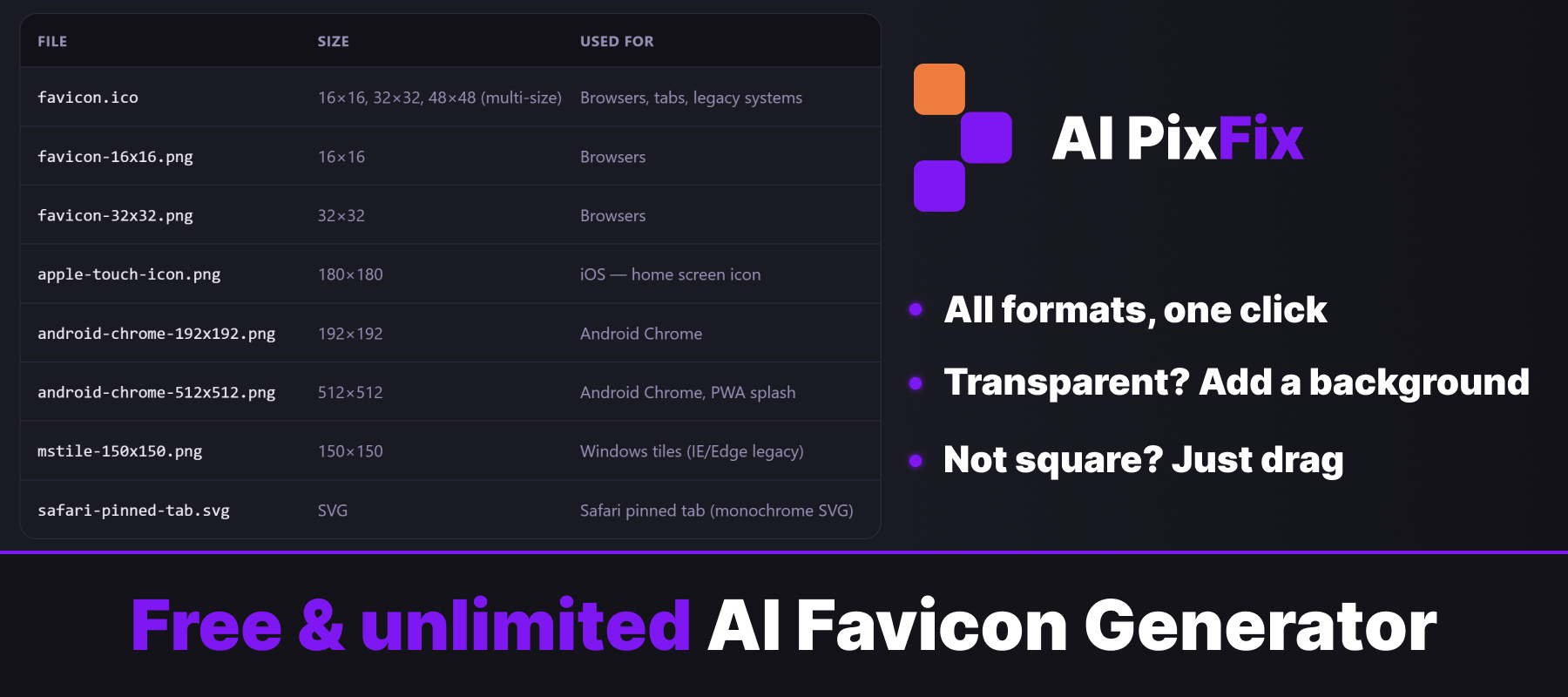
Un site moderne a besoin de plus qu'un simple fichier .ico. Quand tu crées une favicon aujourd'hui, il te faut un fichier favicon.ico pour les navigateurs, un fichier apple-touch-icon pour iOS, des fichiers PNG en 192×192 et 512×512 pour Chrome sur Android, une tuile MS pour Windows — sans oublier les fichiers site.webmanifest et browserconfig.xml pour que le navigateur sache où les trouver. Ce générateur produit tout ça à partir d'une seule image source.
Glisse un fichier PNG ou SVG, recadre-le en carré si besoin, choisis les formats que tu veux, puis télécharge une archive prête à l'emploi. Il te suffit de la décompresser dans le répertoire racine de ton site et d'intégrer les fichiers dans l'en-tête HTML. Tout ça prend moins d'une minute.
Quand tu crées une favicon avec cet outil, aucune donnée ne quitte ton appareil : tout se passe en local, rien n'est envoyé sur un serveur et rien n'est stocké. C'est gratuit et illimité, pas besoin de t'inscrire.
Comment utiliser
- 1Importe ton image — Importe un fichier PNG ou SVG carré (taille minimale recommandée : 512×512). S'il n'est pas carré, recadre-le à l'étape suivante.
- 2Choisis les formats — Valide tous les formats par défaut ou clique sur les lignes pour exclure celles dont tu n'as pas besoin.
- 3Crée l'archive — Clique sur « Enregistrer l'archive » : tous les fichiers de taille sélectionnés et le fichier manifeste sont regroupés dans un fichier ZIP.
- 4Télécharge et installe — Télécharge le fichier ZIP, place les fichiers à la racine de ton site, puis crée des liens vers eux dans la balise <head> de ton code HTML.
Foire aux questions
Ce générateur de favicons est-il gratuit ?
Oui — c'est totalement gratuit, pas besoin de compte, sans filigrane, pas de limite quotidienne.
Est-ce que ma photo est mise en ligne ?
Non. Tout se passe dans ton navigateur. Ton image n'est jamais envoyée à un serveur.
Quels sont les formats d'importation pris en charge ?
PNG, SVG, JPG et WebP. Les fichiers SVG et PNG en 512×512 ou plus offrent le meilleur rendu.
Qu'est-ce qu'il y a dans l'archive ?
favicon.ico (16/32/48, plusieurs tailles), favicon-16x16.png, favicon-32x32.png, apple-touch-icon.png (180), android-chrome-192x192.png, android-chrome-512x512.png, mstile-150x150.png, safari-pinned-tab.svg, plus le fichier site.webmanifest et browserconfig.xml.
Et si mon image n'était pas carrée ?
On t'affiche un aperçu carré du recadrage : fais glisser l'image à l'intérieur du cadre pour choisir ce que tu veux garder, puis confirme.
Est-ce que je peux ignorer les formats dont je n'ai pas besoin ?
Oui. Avant de lancer la génération, tu peux cliquer sur n'importe quelle ligne du tableau de format pour l'exclure. Les fichiers de manifeste sont toujours inclus.
Comment installer les favicons sur mon site ?
Place tous les fichiers à la racine de ton site et référence-les dans l'en-tête HTML : <link rel="icon" href="/favicon.ico">, <link rel="apple-touch-icon" href="/apple-touch-icon.png">, <link rel="manifest" href="/site.webmanifest">, etc.