Filtres sépia — gratuits, directement dans ton navigateur
Un filtre sépia pour n'importe quelle photo en couleur : un seul clic, pas besoin de Photoshop, pas de compte, rien à installer. Choisis un filtre dans la barre d'outils, règle le curseur d'intensité jusqu'à ce que le résultat te plaise, puis télécharge-la en pleine résolution d'origine. Pas de filigrane, pas de perte de qualité, pas de limite de taille de fichier.
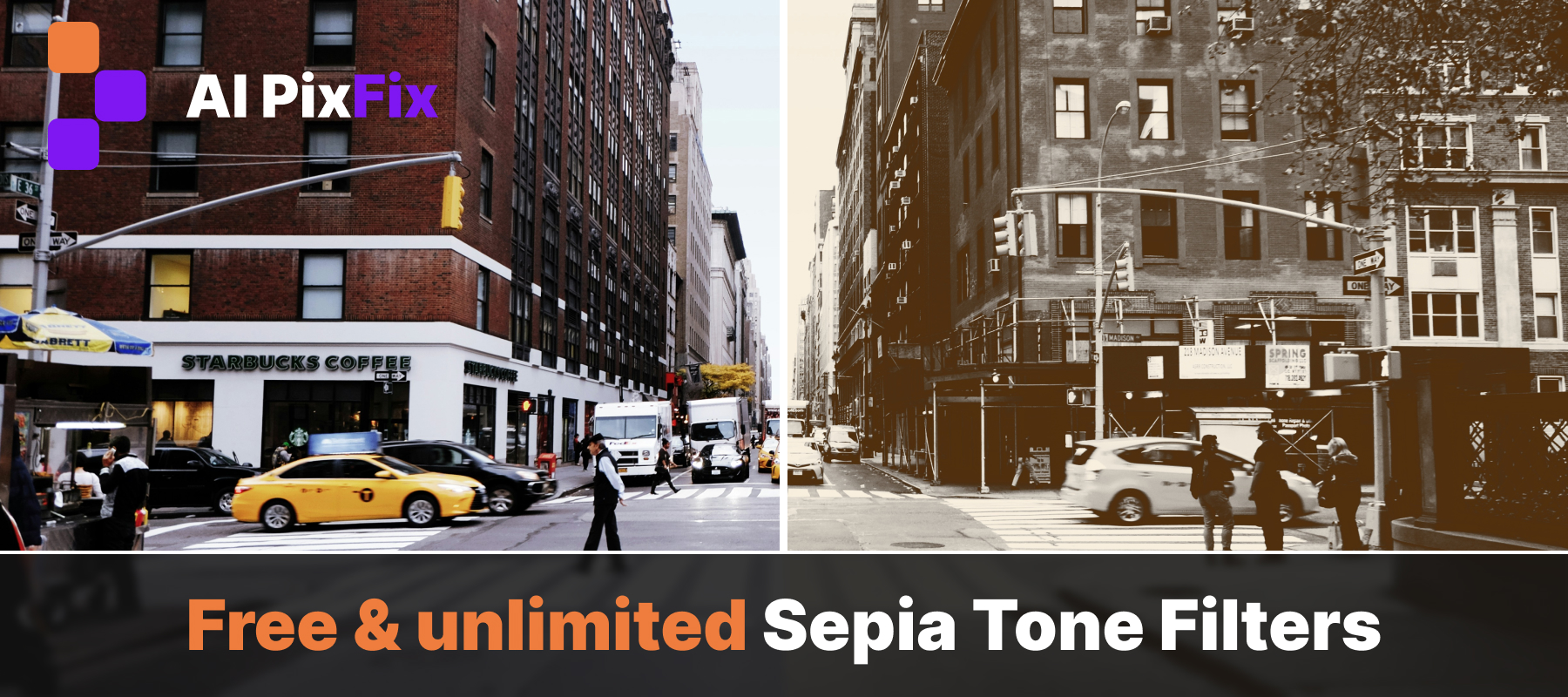
Chacun des filtres sépia utilise une combinaison différente de chaleur, de contraste, de grain et de répartition des teintes — les résultats varient donc énormément selon celui que tu choisis. Certains penchent vers un brun chaud classique, d'autres donnent un rendu plus sombre et plus dramatique, tandis que d'autres encore éclaircissent les ombres pour créer une ambiance délavée et nostalgique. C'est dans ces détails que réside la différence entre un portrait qui ressemble à une gravure du XIXe siècle et un autre qui a simplement l'air jauni.
Regroupe jusqu'à 10 photos à la fois. Applique une teinte sépia à l'ensemble en une seule fois — c'est pratique quand tu veux un style vintage homogène sur toute une série. Ou bien, sélectionne une photo en particulier et applique-lui un filtre et une intensité qui lui sont propres, indépendamment des autres.
Tout fonctionne directement dans ton navigateur : rien n'est envoyé sur un serveur, rien n'est enregistré. Tu fermes l'onglet, et c'est parti. C'est gratuit et illimité, pas besoin de t'inscrire.
Comment utiliser
- 1Importe des photos — Glisse jusqu'à 10 photos au format JPG, PNG ou WebP dans la zone de dépôt.
- 2Choisis un filtre sépia — Découvre les filtres sépia « Classique », « Vintage », « Chaud » et « Ambiance » dans la barre d'outils du haut.
- 3Règle l'intensité — Utilise le curseur pour faire varier l'intensité du filtre de 0 % (couleur) à 100 % (ton sépia complet).
- 4Enregistre — Clique sur « Enregistrer » : chaque photo est exportée dans sa résolution d'origine, sans version d'archive.
Foire aux questions
Le filtre sépia est-il gratuit ?
Oui — tous les filtres sont entièrement gratuits : pas besoin de compte, pas de limite quotidienne et pas de filigrane sur la photo enregistrée.
Est-ce que mes photos sont mises en ligne sur un serveur ?
Non. Tout fonctionne localement dans ton navigateur. Tes photos ne quittent jamais ton appareil et ne sont jamais envoyées vers un serveur.
Combien de photos je peux convertir en même temps ?
Jusqu'à 10 photos par session. Par défaut, le même filtre sépia est appliqué à toutes les photos — tu peux déverrouiller chaque photo pour lui donner un style qui lui est propre.
Quelle est la différence entre les préréglages de teinte sépia ?
Chaque préréglage varie en termes de chaleur, de contraste, de grain et de répartition des teintes. « Sépia classique » offre un brun chaud et équilibré ; « Antique » propose un rendu plus profond et plus riche avec un léger grain ; « Vieilli » éclaircit les ombres pour un effet délavé ; « Plaque humide » oppose des ombres bleues froides à des hautes lumières ambrées chaudes ; « L'heure dorée » ajoute une lueur jaune-chaude éclatante ; « Sépia foncé » utilise un vignettage prononcé et une faible exposition pour créer une ambiance dramatique.
Est-ce que je peux régler l'intensité de l'effet sépia ?
Oui. Le curseur d'intensité te permet de passer de 0 % (couleur d'origine) à 100 % (effet sépia complet). Toute valeur intermédiaire donne un aspect vintage partiel.
Quels sont les formats d'importation pris en charge ?
JPG, PNG et WebP. Les fichiers sont enregistrés au format JPG pour les photos et au format PNG lorsque le fichier source est au format PNG (pour conserver la transparence).
Est-ce que je peux appliquer différents filtres sépia à plusieurs photos en une seule fois ?
Oui. Clique sur l'icône en forme de cadenas sur une vignette pour la déverrouiller : cette photo conservera alors son propre filtre et son intensité, indépendamment des autres.