Lecteur PDF gratuit — ouvre tes fichiers PDF en ligne, sans rien envoyer
Parfois, tout ce dont tu as besoin, c'est de lire un PDF — rapidement, sur n'importe quel appareil, sans avoir à installer Adobe Reader ni à confier ton fichier à un site de partage douteux. AI PixFix ouvre n'importe quel PDF directement dans ton navigateur : glisse-y le fichier, fais défiler les pages, zoome pour lire les petits caractères. C'est tout. Le fichier reste sur ton appareil tout le temps.
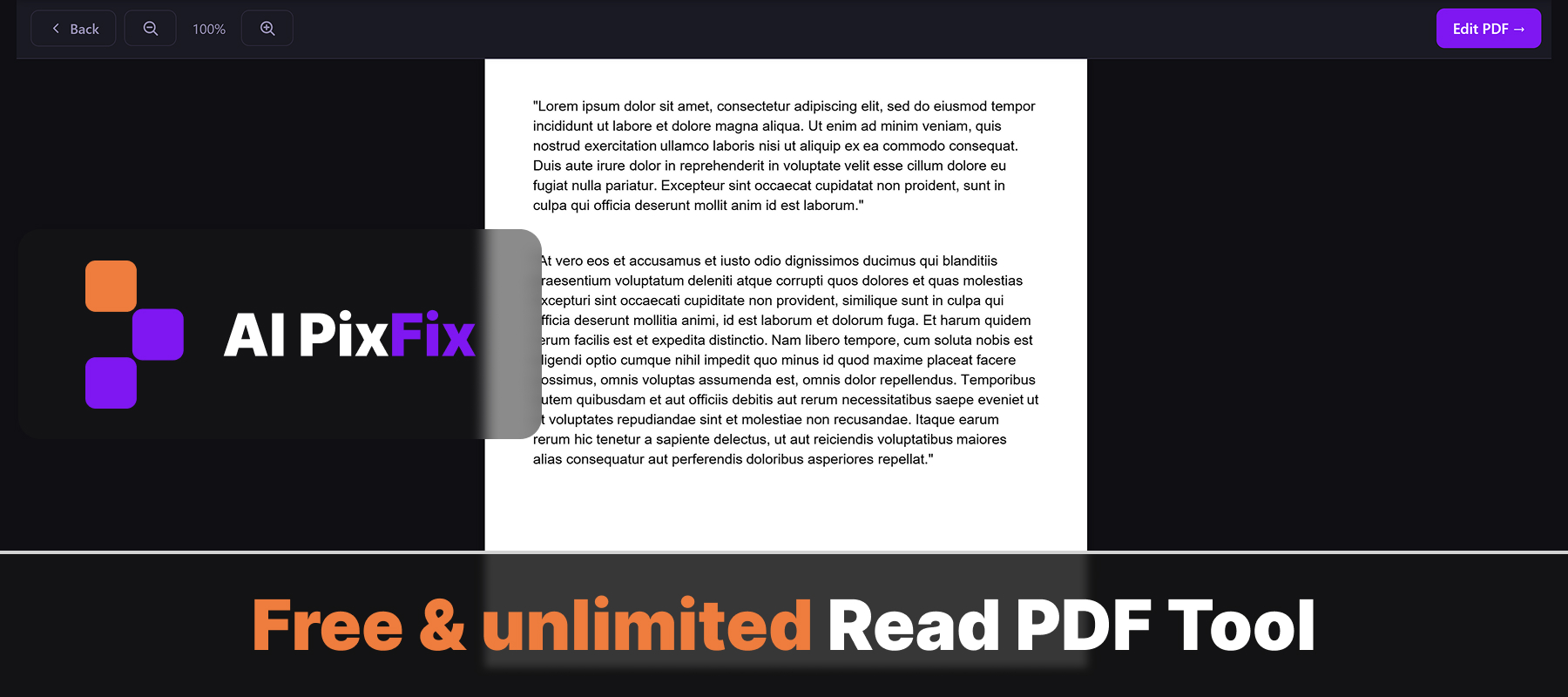
Comme tout fonctionne en local, ce lecteur PDF gratuit marche sous Windows, macOS, Linux, ChromeOS et sur les tablettes, sans aucune installation ni extension de navigateur. Il n'y a pas de limite quotidienne, aucun filigrane ne vient recouvrir ton document, et rien n'est envoyé à un serveur : tes contrats, relevés et scans restent confidentiels.
Tu as besoin de modifier quelque chose dans le document après l'avoir ouvert ? Un simple clic sur le bouton « Modifier le PDF » dans la barre du haut te donne accès à tous les autres outils PDF qu'on propose : fusionner, diviser, modifier du texte, ajouter des filigranes, signer, compresser, convertir vers et depuis le format PDF, et bien plus encore. Tout ça gratuitement et uniquement depuis ton navigateur.
Comment utiliser
- 1Importe ton fichier PDF — Clique sur la zone de dépôt ou glisse-dépose ton fichier PDF.
- 2Lire — Toutes les pages s'affichent automatiquement. Fais défiler pour passer de l'une à l'autre.
- 3Zoom — Utilise les boutons + et − de la barre du haut pour zoomer et améliorer la lisibilité.
- 4Modifie si besoin — Clique sur « Modifier le PDF » pour accéder à l'ensemble des outils PDF : fusionner, diviser, signer, convertir, et bien plus encore.
Foire aux questions
Ce lecteur de PDF est-il vraiment gratuit ?
Oui — c'est entièrement gratuit, sans limite quotidienne, sans limite de taille de fichier et sans avoir besoin de créer un compte. Ouvre autant de fichiers PDF que tu veux.
Est-ce que mes fichiers sont transférés sur un serveur ?
Non. Le fichier PDF s'affiche directement dans ton navigateur grâce à JavaScript. Ton fichier ne quitte jamais ton appareil.
Est-ce que je peux ouvrir un fichier PDF protégé par un mot de passe ?
Les fichiers PDF protégés par mot de passe ne peuvent pas être ouverts directement. Déverrouille d'abord le fichier à l'aide de l'outil « Déverrouiller un PDF », puis ouvre-le ici.
Est-ce que je peux zoomer et dézoomer ?
Oui. Utilise les boutons + et − dans la barre du haut pour zoomer de 50 % à 300 % : le texte reste net à tous les niveaux.
La mise en page de mon PDF sera-t-elle conservée ?
Oui. On génère le PDF exactement tel qu'il a été créé : les polices, les images, la mise en page et l'ordre des pages sont conservés tels quels.
Est-ce que je peux modifier un fichier PDF ici ?
Cet outil sert uniquement à la lecture. Pour modifier le texte, ajouter des pages, fusionner, diviser ou signer un PDF, clique sur le bouton « Modifier le PDF » dans la barre du haut : ça ouvre tous les outils PDF.