Un générateur de pixel art avec des commandes manuelles — gratuit, directement dans ton navigateur
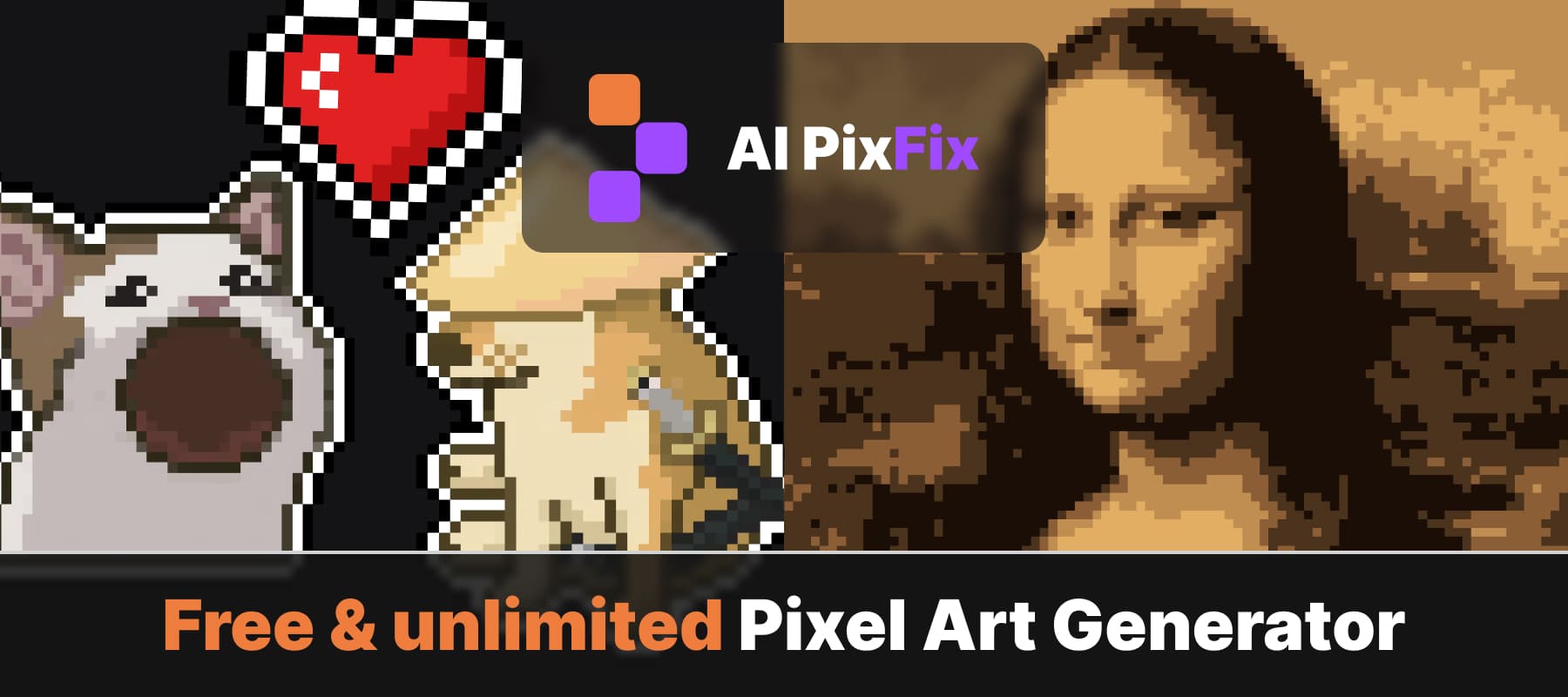
Glisse une photo et l'éditeur la transforme en pixel art sur une grille bien nette. Deux curseurs te permettent de contrôler les paramètres essentiels — le nombre de pixels sur le côté le plus long et la taille de la palette de couleurs — et le résultat s'actualise au fur et à mesure que tu glisses. Déplace les curseurs jusqu'à ce que le rendu te convienne, puis peaufine les détails.
Toutes les couleurs choisies par le générateur apparaissent dans le panneau latéral ; tu peux donc en changer n'importe laquelle et voir tous les pixels correspondants se mettre à jour en temps réel. Clique sur un pixel pour le recolorer, ou maintiens la touche Maj enfoncée et clique sur plusieurs pixels pour les modifier tous en même temps. Ajouter une nouvelle couleur, c'est tout aussi simple : une fois que tu as validé, elle s'ajoute à la palette en tant que nouvelle entrée.
Tout se passe en local : rien n'est envoyé sur le net, rien n'est stocké. Par défaut, le fichier de sortie est téléchargé aux dimensions de la photo d'origine, mais tu peux modifier la largeur et la hauteur avant d'enregistrer. Utilise l'outil de pixel art autant de fois que tu veux : c'est gratuit, sans inscription et sans filigrane.
Comment utiliser
- 1Importe une photo — Glisse-dépose une image au format PNG, JPG, WebP, AVIF ou HEIC pour ouvrir l'éditeur.
- 2Ajuste le nombre de pixels — Utilise le curseur pour choisir le nombre de pixels qui composent le côté le plus large de l'image : moins il y a de pixels, plus les carrés seront grands et grossiers.
- 3Choisis la taille de la palette — Choisis le nombre de couleurs différentes que tu veux voir dans le résultat. L'image se rafraîchit tout de suite.
- 4Change les couleurs et enregistre — Clique sur n'importe quel pixel pour changer sa couleur, ou utilise la palette à droite pour remplacer cette couleur partout où elle apparaît. Clique sur « Enregistrer » pour télécharger un fichier PNG.
Foire aux questions
Le générateur de pixel art est-il gratuit ?
Oui, toutes les conversions et tous les téléchargements sont gratuits. Pas besoin de compte, pas de limite quotidienne, sans filigrane sur l'image enregistrée.
Est-ce que mes photos sont mises en ligne sur un serveur ?
Non. L'outil fonctionne entièrement dans ton navigateur. Tes photos ne quittent jamais ton appareil.
Quels sont les formats d'importation pris en charge ?
PNG, JPG, WebP, AVIF et HEIC. Glisse-dépose une seule photo et l'éditeur s'ouvre.
Est-ce que je peux modifier le nombre de pixels et de couleurs ?
Oui. Deux curseurs dans le panneau latéral permettent de régler la résolution en pixels et la taille de la palette de couleurs. Le résultat s'actualise en temps réel.
Est-ce que je peux changer la couleur de pixels individuels ?
Oui. Clique sur n'importe quel pixel de la zone de travail et choisis une nouvelle couleur dans la palette intégrée — ou maintiens la touche Maj enfoncée pour sélectionner plusieurs pixels et les recolorer en même temps.
Quelle taille a le fichier exporté ?
Par défaut, l'image générée a les mêmes dimensions que l'image d'origine. Tu peux modifier la largeur et la hauteur dans l'éditeur : elles restent liées au format d'origine.