Un moyen gratuit et accessible depuis ton navigateur pour censurer une image tout en respectant ta vie privée
La plupart des images que tu dois masquer sont justement celles que tu ne devrais jamais mettre en ligne sur un site web au hasard : une photo numérisée de ton passeport ou de ta carte d'identité, un relevé bancaire, une facture d'électricité, une capture d'écran d'une conversation ou d'une confirmation de commande. Cet outil conserve le fichier sur ton appareil : ouvre-le, trace un cercle ou un ovale autour de chaque information sensible, choisis comment la masquer, puis enregistre. Rien n'est jamais envoyé à un serveur, et l'image enregistrée est identique en taille et en format à celle que tu as importée.
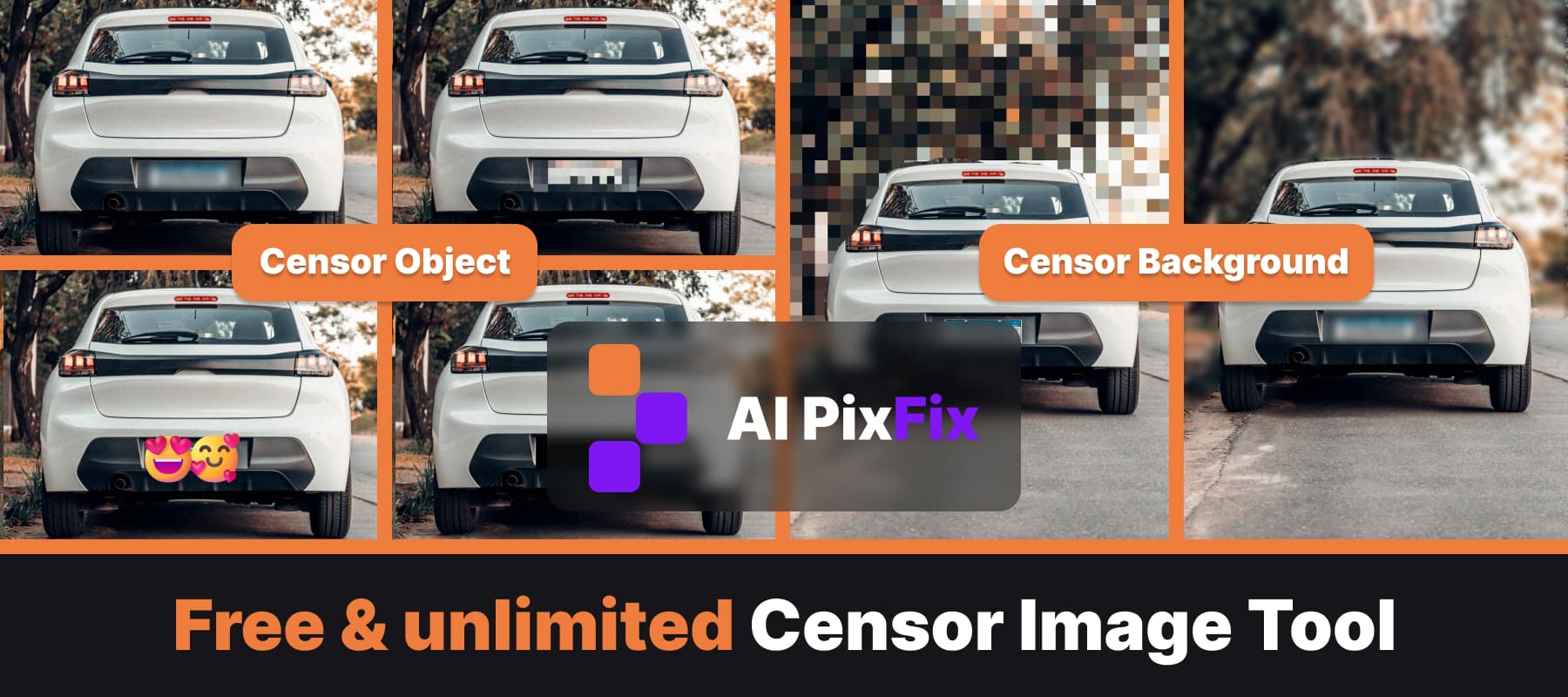
L'éditeur pour censurer les images repose sur le principe qu'une seule forme couvre rarement l'intégralité d'un document. Tu peux ajouter autant de cercles et d'ovales que tu veux — chacun se déplace et change de taille indépendamment grâce à ses poignées d'angle — et chacun peut avoir son propre style de censure. Masque un numéro de compte, pixellise une signature et floute un visage sur la photo d'arrière-plan, le tout dans la même image. Pas besoin de créer de compte et il n'y a pas de limite par image.
Quand tu censures un document, le style que tu choisis a son importance. Pour les noms, adresses, numéros d'identification, numéros de carte bancaire et signatures, le « Noir uni » est le choix le plus sûr : il efface complètement les pixels, donc une fois que l'image censurée est téléchargée, le texte caché ne peut plus être récupéré. Un léger flou ou une mosaïque de pixels grossière peut parfois être partiellement inversé sur du texte court et prévisible ; considère donc ces techniques comme une censure stylistique plutôt que comme une expurgation définitive.
Pour les photos plutôt que pour les documents administratifs, le flou transparent est généralement le plus efficace : les couleurs de l'arrière-plan transparaissent, ce qui donne à la censure un aspect volontaire plutôt que celui d'une barre noire maladroite. Un curseur te permet de régler l'effet, d'un léger adoucissement à un effet givré très prononcé. La « Pixellisation » donne cet aspect mosaïque épais et rétro qu'on voit à la télé, et quand tu veux que la censure ait l'air plus sympa, tu peux passer au style « Emoji » et mettre un smiley jaune à la place de la forme.
Cet outil te permet aussi de flouter l'arrière-plan d'une photo ou juste certaines parties de celle-ci. Utilise le pinceau manuel pour recouvrir tout un arrière-plan chargé derrière le sujet, ou trace un cercle ou un rectangle sur les détails que tu préfères ne pas montrer : noms de magasins et enseignes de marques, panneaux de rue et numéros de maison, plaques d'immatriculation, un écran en arrière-plan ou un reflet dans une vitre. C'est le moyen le plus rapide de mettre l'accent sur ton sujet et de supprimer tout ce qui pourrait révéler l'endroit où tu te trouves avant de publier la photo.
Comment utiliser
- 1Importe une image — Glisse-dépose une photo au format PNG, JPG, WebP, AVIF ou HEIC, ou encore une numérisation de document, pour ouvrir l'éditeur.
- 2Ajoute une forme par-dessus ce que tu veux cacher — Clique sur « Cercle » ou « Ovale » pour placer une forme au centre de l'image, puis fais-la glisser sur le nom, le visage, l'adresse ou le numéro et redimensionne-la à l'aide des poignées situées dans les coins.
- 3Choisis un style de censure — Choisis « Noir uni » pour masquer du texte et des chiffres, ou « Flou transparent », « Pixellisation » ou « Emoji » dans le panneau latéral. Ajuste l'intensité du flou ou le nombre de pixels carrés comme tu veux.
- 4Enregistre — Clique sur « Enregistrer le résultat », puis télécharge l'image dans sa résolution et son format d'origine, sans filigrane.
Foire aux questions
Cet outil de censure d'images est-il gratuit ?
Oui, tous les effets de flou, de pixellisation et de masquage sont gratuits. Pas besoin de compte, pas de limite quotidienne, et l'image enregistrée ne comporte pas de filigrane.
Est-ce que mes photos ou mes documents sont mis en ligne sur un serveur ?
Non. Le masquage s'effectue entièrement dans ton navigateur grâce à JavaScript. Ta photo ou ton document numérisé ne quitte jamais ton appareil — ce qui est important quand l'image contient des données personnelles.
Comment je fais pour masquer les infos sensibles dans un document ?
Ouvre le document numérisé ou la capture d'écran, trace un cercle ou un ovale autour de chaque élément que tu veux masquer — un nom, une adresse, un numéro de compte, une signature — et choisis le style « Noir uni » pour un masquage complet ou « Pixellisation » pour un masquage plus discret. Ajoute autant de formes que nécessaire.
Est-ce que je peux masquer plusieurs zones d'une image ?
Oui. Clique autant de fois que tu veux sur le bouton en forme de cercle ou d'ovale : chaque nouvelle forme peut être déplacée, redimensionnée et personnalisée avec son propre style de masquage. Tu peux donc ajouter plusieurs masquages à la fois sur une même image.
Quelle est la différence entre « flou », « pixellisation » et « noir uni » ?
Le flou transparent estompe légèrement la zone pour la rendre illisible tout en conservant les couleurs environnantes. La « Pixellisation » la remplace par une grille de grands carrés : c'est la censure en mosaïque classique. Le « Noir uni » efface complètement la zone et c'est le choix le plus sûr pour masquer du texte, des numéros d'identification et des signatures sur des documents.
Est-ce qu'on peut partager un document flou sans risque ?
Pour le texte et les chiffres, préfère le « Noir uni » au flou ou à la pixellisation : un léger flou peut parfois être inversé. Le « Noir uni » supprime complètement les pixels ; ainsi, une fois que tu as téléchargé l'image censurée, les données cachées ne peuvent plus être récupérées.