Un modo gratuito e basato sul browser per censurare un'immagine, nel rispetto della tua privacy
La maggior parte delle immagini che devi censurare sono proprio quelle che non dovresti mai caricare su un sito qualsiasi: una scansione del passaporto o della carta d’identità, un estratto conto bancario, una bolletta, uno screenshot di una chat o una conferma d’ordine. Questo strumento mantiene il file sul tuo dispositivo: aprilo, traccia un cerchio o un ovale su ogni dettaglio sensibile, scegli come nasconderlo e salva. Nulla viene mai inviato a un server e l’immagine salvata è identica per dimensioni e formato a quella che hai caricato.
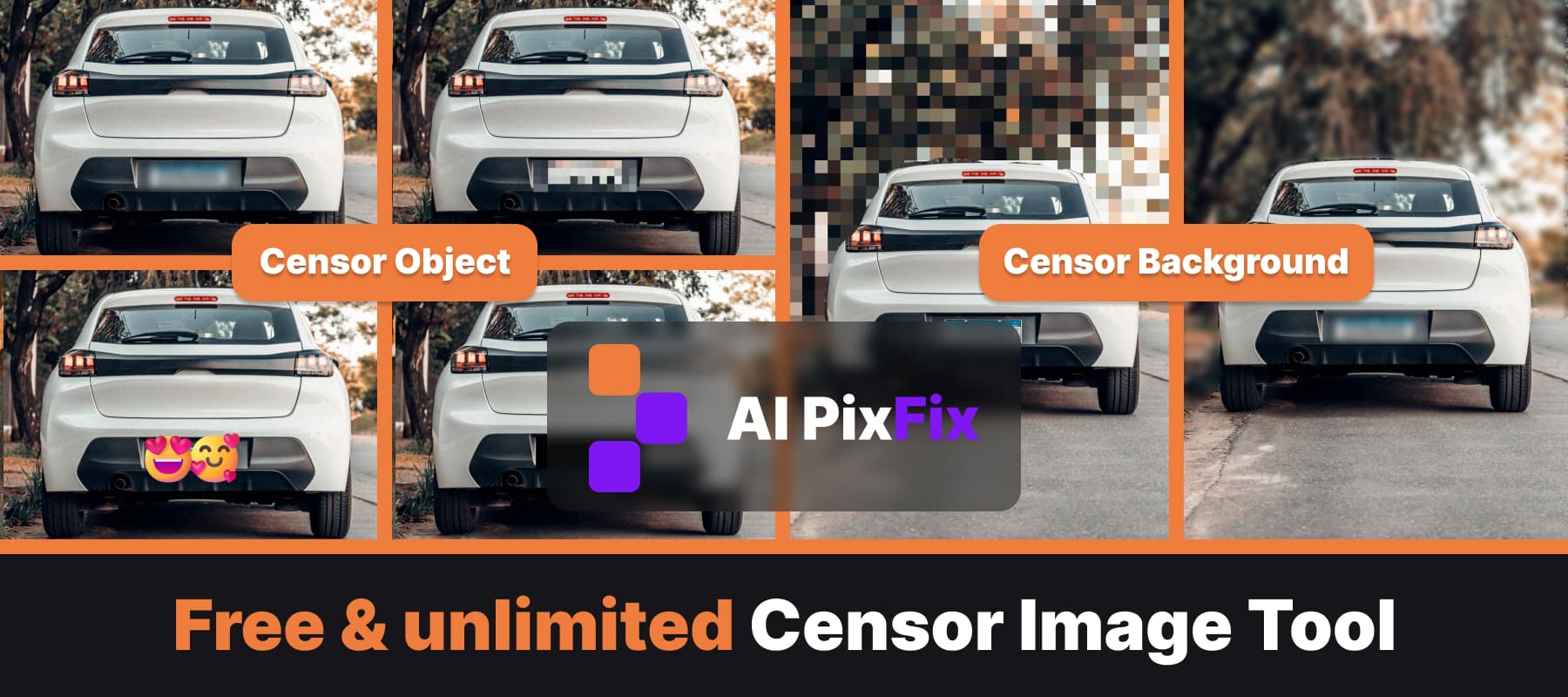
L'editor per la censura delle immagini si basa sull'idea che raramente una singola forma sia sufficiente a coprire un intero documento. Puoi inserire tutti i cerchi e gli ovali che ti servono — ognuno si sposta e si ridimensiona in modo indipendente tramite le maniglie agli angoli — e ognuno può avere il proprio stile di censura. Nascondi un numero di conto, sfuma una firma e sfoca un volto nella foto di sfondo, tutto nella stessa immagine. Non devi creare alcun account e non ci sono limiti per immagine.
Quando censuri un documento, lo stile che scegli è importante. Per nomi, indirizzi, numeri di identificazione, cifre delle carte e firme, il nero pieno è la scelta più sicura: cancella completamente i pixel, quindi una volta scaricata l’immagine censurata, il testo nascosto non può più essere recuperato. Una leggera sfocatura o un mosaico di pixel grossolani a volte possono essere parzialmente ripristinati su testi brevi e prevedibili, quindi considerali più come una censura stilistica che come una cancellazione definitiva.
Per le foto, piuttosto che per i documenti, la sfocatura trasparente di solito è la soluzione migliore: i colori dello sfondo traspaiono, così la censura sembra voluta invece che una goffa barra nera, e un cursore ti permette di regolarla da una leggera sfocatura fino a un effetto smerigliato più marcato. L'opzione «Pixelatura» crea quell'effetto mosaico grossolano e retrò che si vede in TV, e quando vuoi che la censura sembri più amichevole puoi cambiare lo stile su «Emoji» e inserire una faccina gialla al posto della forma.
Lo stesso strumento serve anche per sfocare lo sfondo di una foto o solo alcune parti di esso. Usa il pennello manuale per coprire l’intero sfondo troppo caotico dietro al soggetto, oppure traccia un cerchio o un rettangolo sui singoli dettagli che preferiresti non mostrare: nomi di negozi e insegne di marchi, cartelli stradali e numeri civici, targhe, uno schermo sullo sfondo o un riflesso in una finestra. È il modo più veloce per mantenere l’attenzione sul soggetto ed eliminare tutto ciò che potrebbe rivelare dove sei scattato la foto prima di pubblicarla.
Come si usa
- 1Carica un'immagine — Trascina una foto in formato PNG, JPG, WebP, AVIF o HEIC oppure una scansione di un documento per aprire l'editor.
- 2Aggiungi una forma sopra ciò che vuoi nascondere — Clicca su “Cerchio” o “Ovale” per inserire una forma al centro dell’immagine, poi trascinala sul nome, sul volto, sull’indirizzo o sul numero e ridimensionala utilizzando le maniglie agli angoli.
- 3Scegli uno stile di censura — Scegli «Nero pieno» per oscurare testo e numeri, oppure «Sfocatura trasparente», «Pixelatura» o «Emoji» dal pannello laterale. Regola l'intensità della sfocatura o il numero di pixel quadrati come preferisci.
- 4Salva — Clicca su “Salva risultato”, poi scarica l'immagine con la risoluzione e il formato originali, senza filigrana.
Domande frequenti
Questo strumento per censurare le immagini è gratuito?
Sì — ogni effetto di sfocatura, pixelatura e oscuramento è gratis. Non serve un account, non c'è un limite giornaliero e l'immagine salvata non ha filigrane.
Le mie foto o i miei documenti vengono caricati su un server?
No. La censura avviene interamente nel tuo browser tramite JavaScript. La tua foto o la scansione del documento non esce mai dal tuo dispositivo — il che è importante quando l'immagine contiene dati personali.
Come faccio a oscurare le informazioni sensibili in un documento?
Apri la scansione del documento o lo screenshot, trascina un cerchio o un ovale su ogni dettaglio che vuoi nascondere — un nome, un indirizzo, un numero di conto, una firma — e imposta lo stile su «Nero pieno» per un vero e proprio oscuramento o su «Pixelatura» per una censura più delicata. Aggiungi tutte le forme necessarie in base al documento.
Posso censurare più di un'area in un'immagine?
Sì. Clicca sul pulsante con il cerchio o l'ovale tutte le volte che vuoi: ogni nuova forma può essere spostata, ridimensionata e personalizzata con uno stile di censura specifico, così un'unica immagine può contenere diverse censure contemporaneamente.
Qual è la differenza tra sfocatura, pixelatura e nero pieno?
La sfocatura trasparente sfuma delicatamente l'area rendendola illeggibile, pur mantenendo i colori circostanti. L'effetto pixelato la sostituisce con una griglia di quadrati grandi: il classico censuramento a mosaico. Il nero pieno cancella completamente l'area ed è la scelta più sicura per oscurare testo, numeri di identificazione e firme sui documenti.
È sicuro condividere un documento sfocato?
Per il testo e i numeri, preferisci il nero pieno invece della sfocatura o della pixelatura: una sfocatura leggera a volte può essere invertita. Il nero pieno rimuove completamente i pixel, quindi una volta scaricata l'immagine censurata, i dati nascosti non possono più essere recuperati.