Filtri bianco e nero professionali — gratis, direttamente nel tuo browser
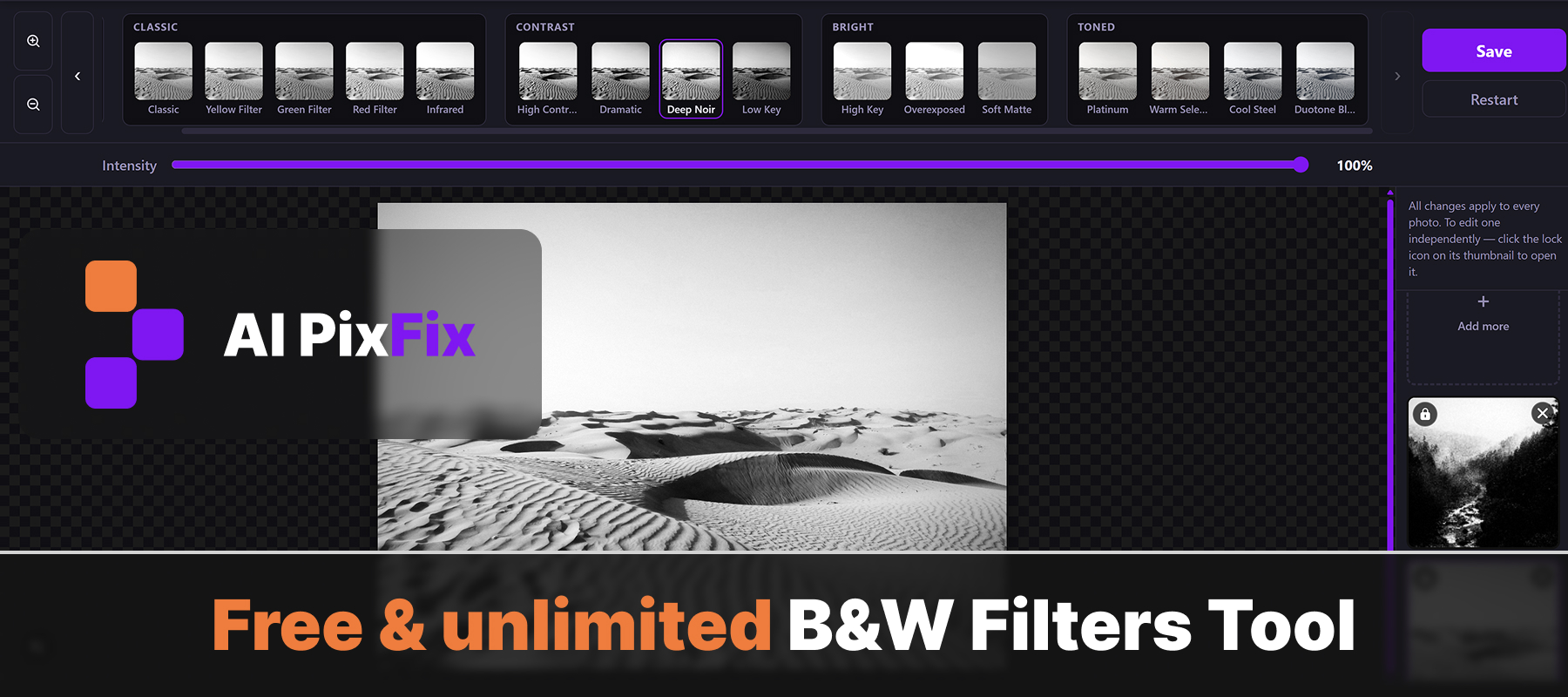
Filtri in bianco e nero per qualsiasi foto a colori: basta un clic, niente Photoshop, niente account, niente da installare. Scegli un filtro dalla barra degli strumenti, regola il cursore dell'intensità finché non ti sembra giusto e scarica l'immagine alla risoluzione originale completa. Niente filigrana, nessuna perdita di qualità, nessun limite di dimensione del file.
Ciascuno dei filtri in bianco e nero utilizza una combinazione di canali diversa — la stessa tecnica usata in camera oscura e nei preset di Lightroom. Il risultato va ben oltre la semplice desaturazione. I cieli diventano più scuri, le tonalità della pelle cambiano e il fogliame reagisce in modo diverso a seconda del filtro che scegli. È proprio questo che fa la differenza tra un’immagine piatta e grigia e una che sembra davvero scattata su pellicola.
Elabora fino a 10 foto alla volta. Applica i filtri in bianco e nero all’intera serie in un colpo solo: è utile quando vuoi dare un aspetto uniforme a tutta la serie. Oppure sblocca una singola foto e applicaci un filtro e un’intensità personalizzati, indipendentemente dalle altre.
Tutto funziona direttamente nel tuo browser: niente viene caricato su un server, niente viene salvato. Chiudi la scheda e non c'è più nulla. Gratuito e illimitato, non serve registrarsi.
Come si usa
- 1Carica le foto — Trascina fino a 10 foto in formato JPG, PNG o WebP nell'area di caricamento.
- 2Scegli un filtro in bianco e nero — Sfoglia i preset in bianco e nero dalla barra degli strumenti in alto: classico, contrasto elevato, luminoso, tonalità vintage.
- 3Regola l'intensità — Usa il cursore per regolare l'intensità del filtro da 0% (colore) a 100% (bianco e nero totale).
- 4Salva — Clicca su «Salva»: ogni foto viene esportata alla risoluzione originale completa, in file separati (o in un unico archivio ZIP).
Domande frequenti
I filtri in bianco e nero sono gratuiti?
Sì — ogni filtro è completamente gratuito: non serve un account, non ci sono limiti giornalieri e non c'è nessuna filigrana sulla foto salvata.
Le mie foto vengono caricate su un server?
No. Tutto funziona localmente nel tuo browser. Le tue foto non escono mai dal tuo dispositivo e non vengono mai inviate a nessun server.
Quante foto posso convertire contemporaneamente?
Fino a 10 foto per sessione. Di default, a tutte viene applicato lo stesso filtro: puoi sbloccare le singole foto per dare a ciascuna un effetto diverso.
Qual è la differenza tra i preset in bianco e nero?
Ogni preset usa un mix di canali e una curva di tono diversi. «Filtro rosso» illumina la pelle e scurisce il cielo; «Infrarosso» fa risplendere il fogliame; «Contrasto elevato» dona neri intensi e bianchi brillanti; «Bassa luce» mantiene l'inquadratura scura e suggestiva; «Platino» aggiunge una calda tonalità vintage alle luci.
Posso regolare l'intensità dell'effetto bianco e nero?
Sì. Il cursore dell'intensità ti permette di passare dallo 0% (colore completamente originale) al 100% (effetto bianco e nero totale). Qualsiasi valore intermedio ti dà un effetto di desaturazione parziale.
Quali formati di input sono supportati?
JPG, PNG e WebP. Il file di output viene salvato in formato JPG per le foto e in formato PNG quando il file di partenza è in PNG (per mantenere la trasparenza).
Posso applicare filtri diversi a foto diverse in un unico lotto?
Sì. Clicca sull'icona del lucchetto su una miniatura per sbloccarla: quella foto manterrà così il proprio filtro e la propria intensità, indipendentemente dalle altre.