Aggiungi del testo a un'immagine — gratis e direttamente nel tuo browser
Trascina un’immagine qualsiasi e inizia a scrivere: hai a disposizione oltre 100 Google Fonts pronti all’uso. Trascina il testo ovunque sulla tela, ridimensionalo e ruotalo come vuoi, poi regola il colore, l’ombra e l’opacità finché non ti sembra tutto perfetto. Puoi aggiungere testo ai file immagine tutte le volte che vuoi: inserisci più blocchi di testo, ognuno con il proprio stile.
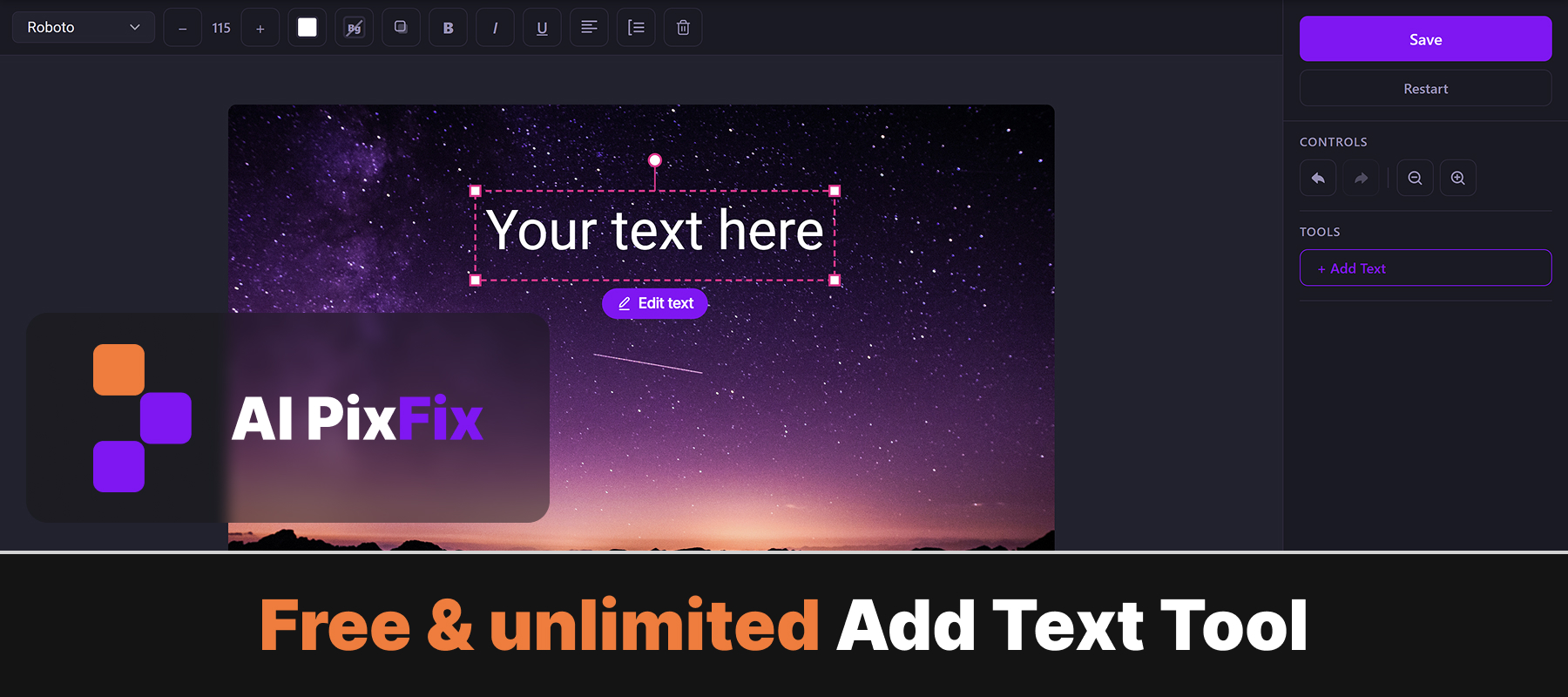
Tutto funziona in locale: non viene caricato nulla, non viene salvato nulla. Puoi aggiungere testo alle immagini gratuitamente, senza registrazione, senza filigrana e senza limiti.
Come si usa
- 1Carica la tua immagine — Clicca sull'area di caricamento oppure trascina un'immagine in formato JPG, PNG o WebP sulla pagina.
- 2Scrivi il tuo testo — Clicca sul pulsante "Aggiungi testo" e digita il testo che vuoi inserire nell'immagine.
- 3Scegli il tipo di carattere, la dimensione e il colore — Scegli tra oltre 100 Google Fonts, imposta la dimensione del carattere, scegli un colore e, se vuoi, aggiungi un'ombra.
- 4Posiziona il testo — Trascina il blocco di testo in un punto qualsiasi dell'area di lavoro e ridimensionalo o ruotalo come preferisci.
- 5Scarica il risultato — Clicca su "Scarica" per salvare sul tuo dispositivo l'immagine finita con il testo sovrapposto.
Domande frequenti
Questo strumento per aggiungere testo alle immagini è gratuito?
Sì — è completamente gratuito, non serve creare un account, non vengono aggiunte filigrane alle immagini di output e non c'è alcun limite al numero di immagini che puoi modificare.
Le mie immagini vengono caricate su un server?
No. Tutto funziona localmente nel tuo browser. Le tue immagini non escono mai dal tuo dispositivo, quindi i tuoi contenuti rimangono privati.
Quali caratteri sono disponibili?
Sono disponibili oltre 100 Google Fonts: dai classici caratteri serif e sans-serif agli stili display e calligrafici. Puoi cercare i font e visualizzarne l'anteprima prima di applicarli.
Posso cambiare il colore e la dimensione del testo?
Sì. Puoi impostare qualsiasi colore per il testo usando un selettore di colori, regolare la dimensione dei caratteri, modificare l'opacità e aggiungere un'ombra con offset e sfocatura personalizzabili.
In che formato viene scaricato il risultato?
L'immagine con il testo viene scaricata di default in formato PNG, che ne preserva la qualità al massimo. Puoi anche scaricarla in formato JPG o WebP, a seconda delle tue esigenze.