Ajouter du texte à une image — c'est gratuit et ça se fait directement dans ton navigateur
Glisse n'importe quelle image et commence à taper — plus de 100 polices Google sont prêtes à l'emploi. Fais glisser ton texte n'importe où sur le canevas, redimensionne-le et fais-le pivoter comme tu veux, puis ajuste la couleur, l'ombre et l'opacité jusqu'à ce que tout te convienne. Tu peux ajouter du texte à tes fichiers image autant de fois que tu le souhaites : ajoute plusieurs blocs de texte, chacun avec son propre style.
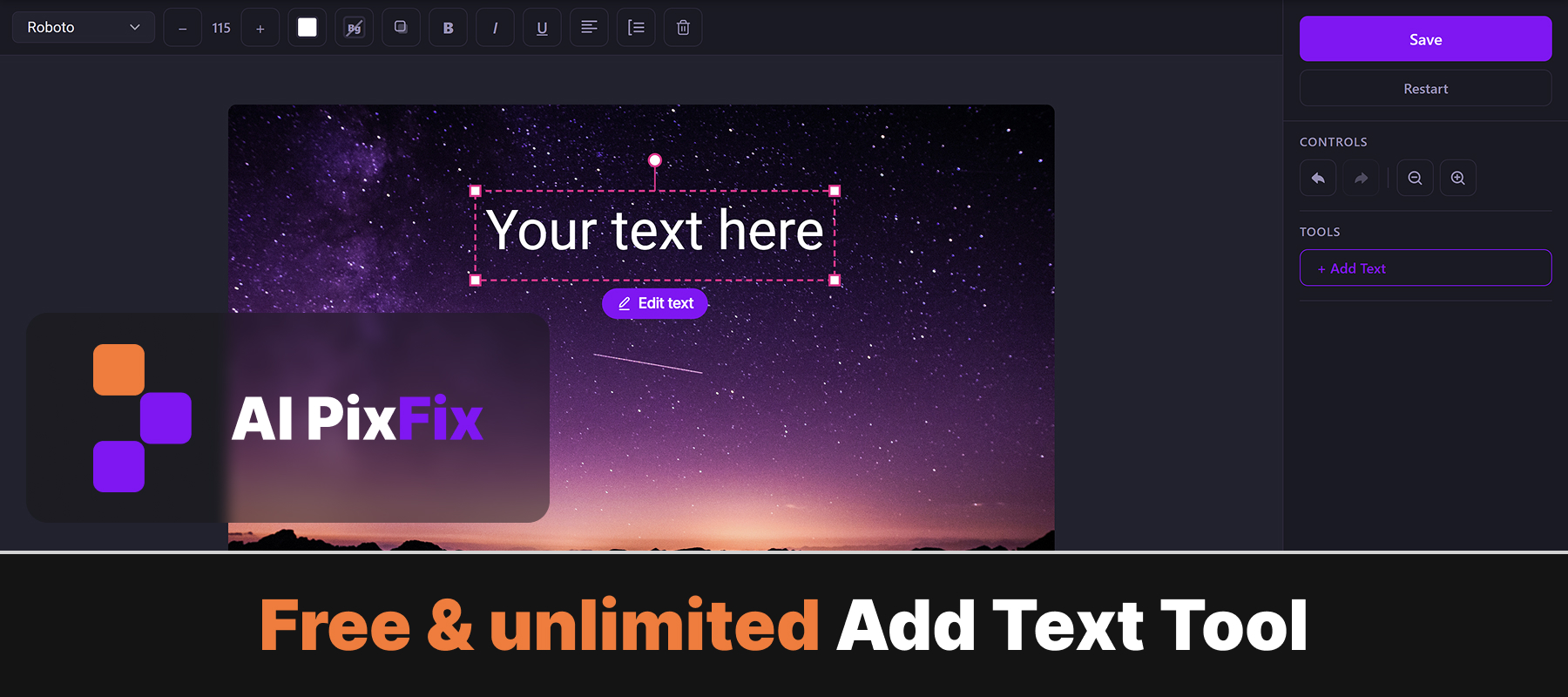
Tout se passe en local : rien n'est envoyé sur le net, rien n'est stocké. Tu peux ajouter du texte à tes images gratuitement, sans inscription, sans filigrane et sans aucune limite.
Comment utiliser
- 1Importe ton image — Clique sur la zone de dépôt ou glisse-dépose une image au format JPG, PNG ou WebP sur la page.
- 2Écris ton texte — Clique sur le bouton « Ajouter du texte » et tape le texte que tu veux mettre sur l'image.
- 3Choisis la police, la taille et la couleur — Choisis parmi plus de 100 polices Google, définis la taille de la police, sélectionne une couleur et, si tu le souhaites, ajoute une ombre portée.
- 4Positionne le texte — Fais glisser le bloc de texte n'importe où sur le canevas, puis redimensionne-le ou fais-le pivoter comme tu veux.
- 5Télécharge le résultat — Clique sur « Télécharger » pour enregistrer l'image finale, avec ton texte superposé, sur ton appareil.
Foire aux questions
Cet outil pour ajouter du texte sur une image est-il gratuit ?
Oui — c'est totalement gratuit, tu n'as pas besoin de créer de compte, aucun filigrane n'est ajouté à tes images et tu peux retoucher autant d'images que tu veux.
Est-ce que mes images sont mises en ligne sur un serveur ?
Non. Tout fonctionne localement dans ton navigateur. Tes images ne quittent jamais ton appareil, donc ton contenu reste privé.
Quelles polices sont disponibles ?
Plus de 100 polices Google sont disponibles : des polices classiques à empattement et sans empattement aux styles d'affichage et manuscrits. Tu peux rechercher et prévisualiser les polices avant de les appliquer.
Est-ce que je peux changer la couleur et la taille du texte ?
Oui. Tu peux choisir n'importe quelle couleur de texte à l'aide d'un sélecteur de couleurs, ajuster la taille de la police, modifier l'opacité et ajouter une ombre portée avec un décalage et un flou personnalisables.
Dans quel format le résultat est-il téléchargé ?
Par défaut, l'image avec du texte se télécharge au format PNG, ce qui permet de conserver toute sa qualité. Tu peux aussi la télécharger au format JPG ou WebP, selon tes besoins.