Ajouter des pages à un PDF — gratuit, illimité, sans inscription
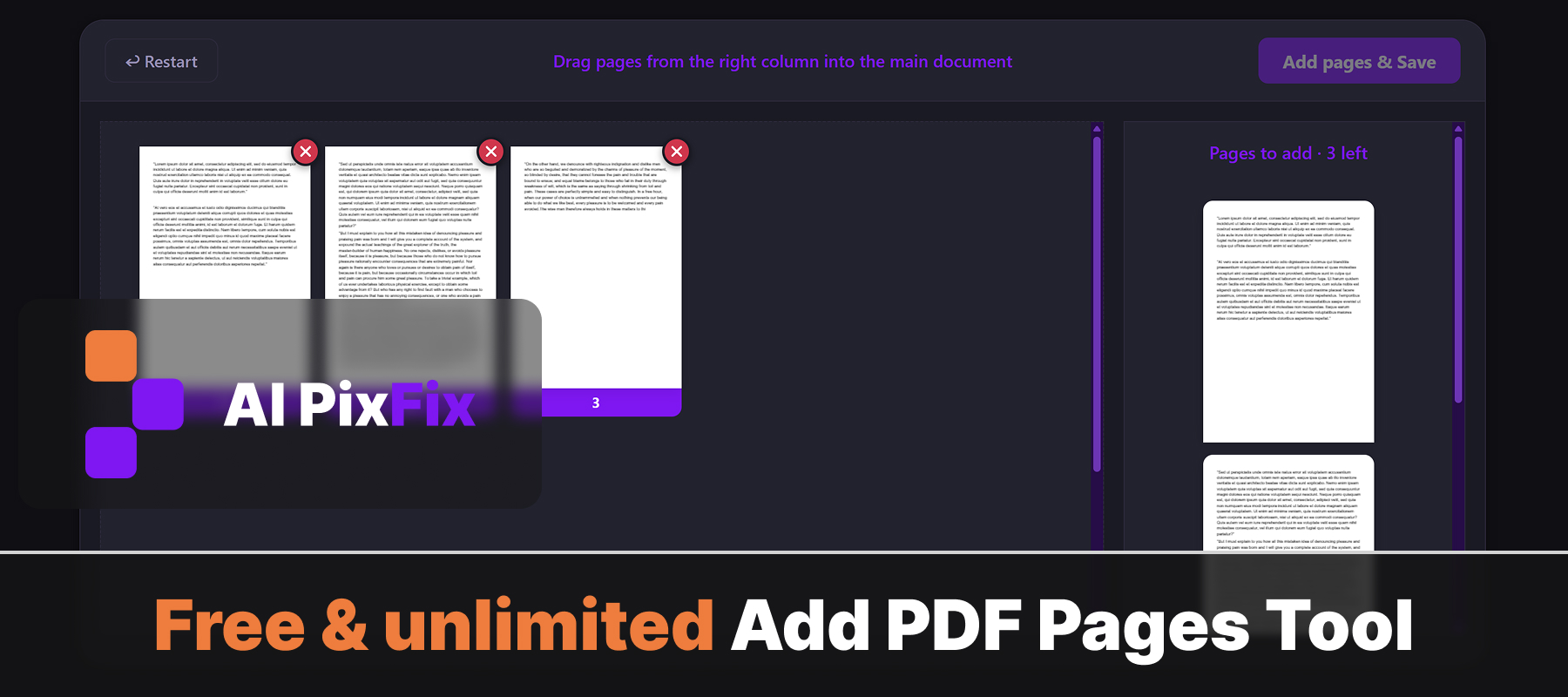
La plupart des outils en ligne qui te permettent d'insérer des pages dans un PDF ajoutent un filigrane au résultat, te limitent à quelques fichiers par jour ou réservent cette fonctionnalité aux abonnés payants. Le nôtre n'a rien de tout ça. Importe ton PDF principal, charge autant de PDF supplémentaires que tu veux à droite, puis glisse les pages que tu veux à l'endroit exact où tu les souhaites — tu peux aussi réorganiser ou supprimer des pages du document principal. Enregistre le tout en un seul PDF bien net en un seul clic.
Tout se passe dans ton navigateur, sur ton propre appareil ; tes fichiers ne sont donc jamais transférés nulle part. C'est donc une solution sûre pour les documents sensibles — contrats, factures, dossiers médicaux, scans de documents juridiques — pour lesquels l'envoi vers un serveur tiers n'est pas envisageable. Pas d'installation, pas de compte, pas de limites quotidiennes.
Tu veux juste supprimer quelques pages d'un PDF existant ? Essaie notre outil « Supprimer des pages d'un PDF ». Tu veux garder seulement certaines pages pour créer un nouveau document ? « Extraire des pages d'un PDF » est la solution la plus rapide.
Comment utiliser
- 1Importe ton fichier PDF de base — Clique sur la zone de dépôt ou glisse-dépose le fichier PDF principal dans lequel tu veux ajouter des pages.
- 2Importe un deuxième fichier PDF — Charge d'autres fichiers PDF dans le panneau latéral : ce sont les documents sources dont tu vas extraire des pages.
- 3Choisis où tu veux l'insérer — Fais glisser les pages depuis le panneau latéral et dépose-les exactement là où tu veux dans le document principal.
- 4Télécharge le PDF fusionné — Clique sur « Télécharger » pour enregistrer sur ton appareil le fichier PDF regroupant toutes les pages insérées.
Foire aux questions
Est-ce que l'ajout de pages à un PDF est gratuit ?
Oui — c'est totalement gratuit, ça ne demande pas de compte, il n'y a pas de filigrane et tu peux traiter autant de fichiers PDF que tu veux.
Est-ce que mes fichiers PDF sont mis en ligne sur un serveur ?
Non. Tout le traitement s'effectue localement dans ton navigateur. Tes fichiers ne quittent jamais ton appareil, ce qui garantit la confidentialité de tes documents sensibles.
Est-ce que je peux ajouter des pages provenant d'un autre fichier PDF ?
Oui. Charge un ou plusieurs fichiers PDF secondaires dans le panneau latéral, puis fais glisser les pages de ces fichiers PDF une à une vers ton document principal, à l'endroit de ton choix.
Est-ce que je peux choisir où insérer les pages ?
Oui. Fais glisser les pages depuis le panneau latéral et dépose-les où tu veux dans le PDF principal. Tu peux insérer des pages au début, à la fin ou n'importe où entre les deux.
Y a-t-il une limite de taille pour les fichiers ?
Il n'y a pas de limite de taille de fichier imposée. L'outil fonctionne entièrement dans ton navigateur ; ses performances dépendent donc de ton appareil. La plupart des fichiers PDF, même ceux qui font plusieurs centaines de mégaoctets, s'ouvrent sans problème.