Ajouter un arrière-plan à une image — c'est gratuit et ça se fait directement dans ton navigateur
Dépose jusqu'à cinq sujets PNG transparents à gauche, dépose le nouvel arrière-plan à droite, et l'outil te permettra d'ajouter un arrière-plan à ton image en une seule étape : déplace chaque élément, redimensionne-le, fais-le pivoter et ajuste les couleurs pour que tout s'harmonise.
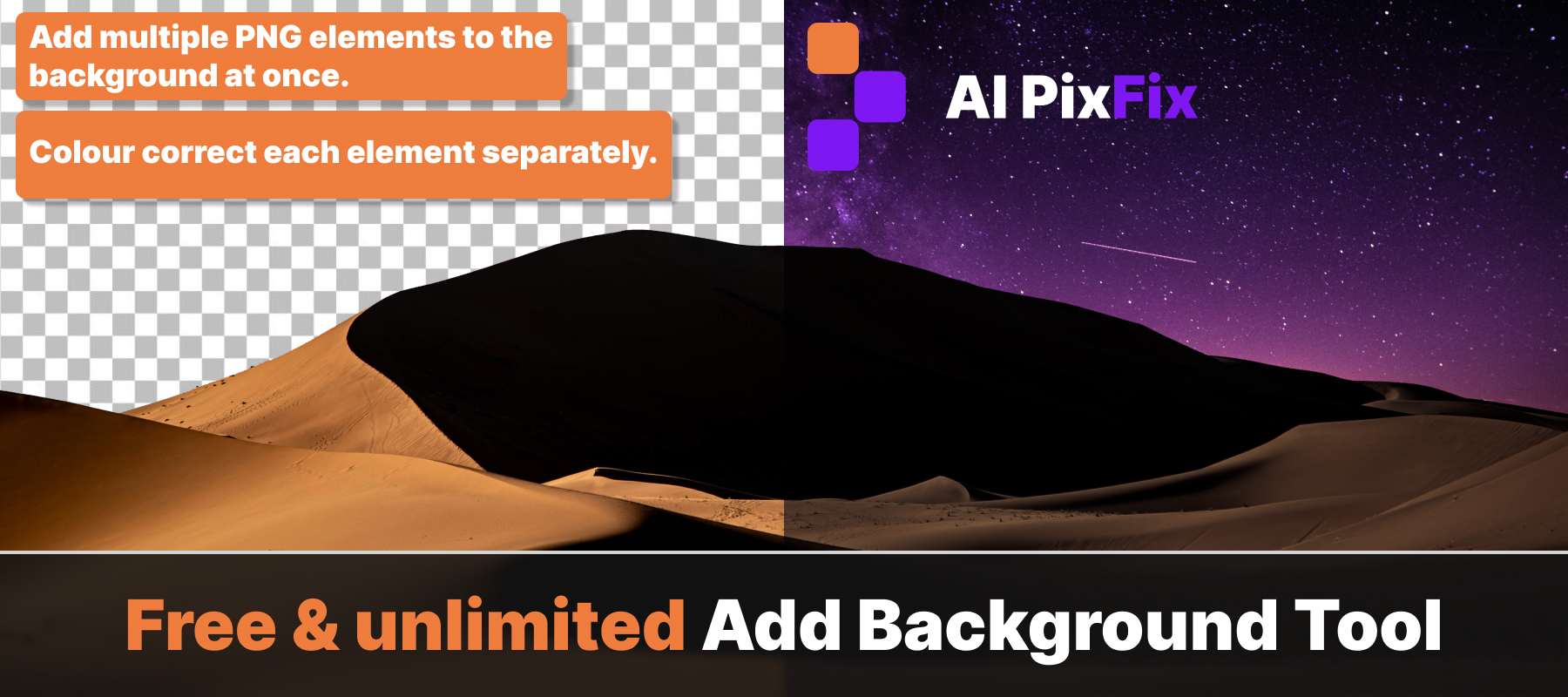
La luminosité, le contraste, la saturation, la teinte et la température sont réglables pour chaque calque, ce qui permet à ton sujet de ne plus avoir l'air d'avoir été collé là, mais de s'intégrer naturellement à l'image. Une fois que tu es satisfait, télécharge-le au format PNG ou JPG.
Tout se passe en local : rien n'est envoyé sur le net, rien n'est stocké. Tu peux ajouter un arrière-plan à tes images autant de fois que tu veux, sans inscription et sans filigrane.
Comment utiliser
- 1Importe ton image — Clique sur la zone de dépôt ou glisse-dépose une image — ça marche mieux avec un fichier PNG transparent.
- 2Choisis un arrière-plan — Choisis une couleur unie, un dégradé prédéfini ou importe ta propre image d'arrière-plan.
- 3Ajuste la taille — Redimensionne ou repositionne l'image au premier plan sur le nouvel arrière-plan.
- 4Télécharge — Clique sur « Télécharger » pour enregistrer le résultat au format JPG ou PNG.
Foire aux questions
L'outil « Ajouter un arrière-plan » est-il gratuit ?
Oui — c'est totalement gratuit, pas besoin de compte, sans filigrane.
Mes images sont-elles envoyées sur un serveur ?
Non. Tout se passe en local dans ton navigateur. Tes images ne sont jamais envoyées sur un serveur.
Qu'est-ce que je peux utiliser comme arrière-plan ?
Tu peux choisir une couleur unie, un dégradé ou importer ta propre image comme arrière-plan.
Quels sont les formats d'importation pris en charge ?
Les formats JPG, PNG et WEBP sont pris en charge. L'outil fonctionne mieux avec des images qui ont déjà un fond transparent (fichiers PNG avec canal alpha).
Est-ce que je peux utiliser ça après avoir supprimé l'arrière-plan ?
Oui. Commence par supprimer l'arrière-plan à l'aide de l'outil « Supprimer l'arrière-plan », puis ouvre l'outil « Ajouter un arrière-plan » pour le placer sur n'importe quel nouvel arrière-plan.