Adicione um fundo à imagem — de graça e diretamente no seu navegador
Arraste até cinco objetos PNG transparentes para a esquerda, arraste o novo fundo para a direita, e a ferramenta permitirá que você adicione um fundo à imagem em um único quadro — mova cada objeto, redimensione-o, gire-o e ajuste as cores para que tudo fique harmonioso.
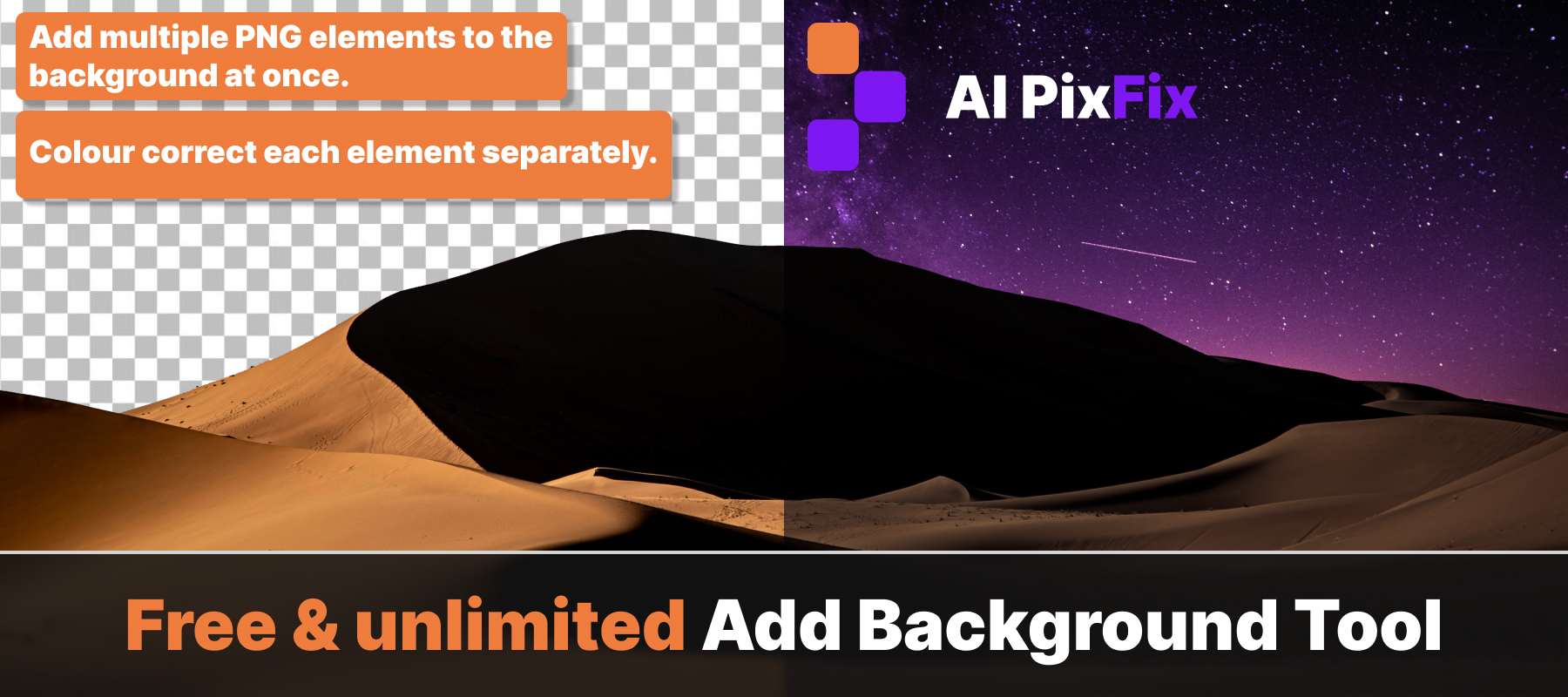
O brilho, o contraste, a saturação, a matiz e a temperatura podem ser ajustados individualmente por camada, para que o objeto deixe de parecer colado e passe a parecer que faz parte da imagem. Baixe como PNG ou JPG quando estiver satisfeito.
Tudo é processado localmente — nada é enviado nem armazenado. Você pode adicionar fundo às imagens quantas vezes quiser, sem precisar se cadastrar e sem marca d'água.
Como usar
- 1Carregue sua imagem — Clique na área de upload ou arraste e solte uma imagem — funciona melhor com um PNG transparente.
- 2Escolha um fundo — Escolha uma cor sólida, um efeito de gradiente pré-definido ou faça o upload de sua própria imagem de fundo.
- 3Posicione e ajuste — Redimensione ou reposicione a imagem em primeiro plano sobre o novo fundo.
- 4Baixar — Clique em “Baixar” para salvar o resultado como JPG ou PNG.
Perguntas frequentes
A ferramenta “Adicionar fundo” é gratuita?
Sim — totalmente gratuito, sem cadastro e sem marcas d’água.
Minhas imagens são enviadas?
Não. Tudo é executado localmente no seu navegador. Suas imagens nunca são enviadas para nenhum servidor.
O que posso usar como fundo?
Você pode usar uma cor sólida, um gradiente ou fazer o upload de sua própria imagem como fundo.
Quais formatos de entrada são compatíveis?
Suportamos JPG, PNG e WebP. A ferramenta funciona melhor com imagens que já tenham fundo transparente (PNG com canal alfa).
Posso usar isso depois de remover o fundo?
Sim. Primeiro, remova o fundo usando a ferramenta “Remover fundo” e, em seguida, abra a opção “Adicionar fundo” para colocar o objeto sobre qualquer novo fundo.