Um aplicativo gratuito de desfoque de rosto, acessível pelo navegador, que respeita sua privacidade
Quando você precisa desfocar rapidamente um rosto em uma foto — um amigo a quem você esqueceu de pedir permissão, uma criança no fundo de uma foto de férias, um desconhecido em uma foto tirada na rua —, a última coisa que você quer é enviar essa imagem para um site qualquer. Essa ferramenta mantém a foto no seu dispositivo: abra-a, desenhe um círculo ou oval sobre o rosto, escolha a intensidade do desfoque e salve. Nada é enviado para um servidor, e a imagem salva tem tamanho e formato idênticos aos da foto que você enviou.
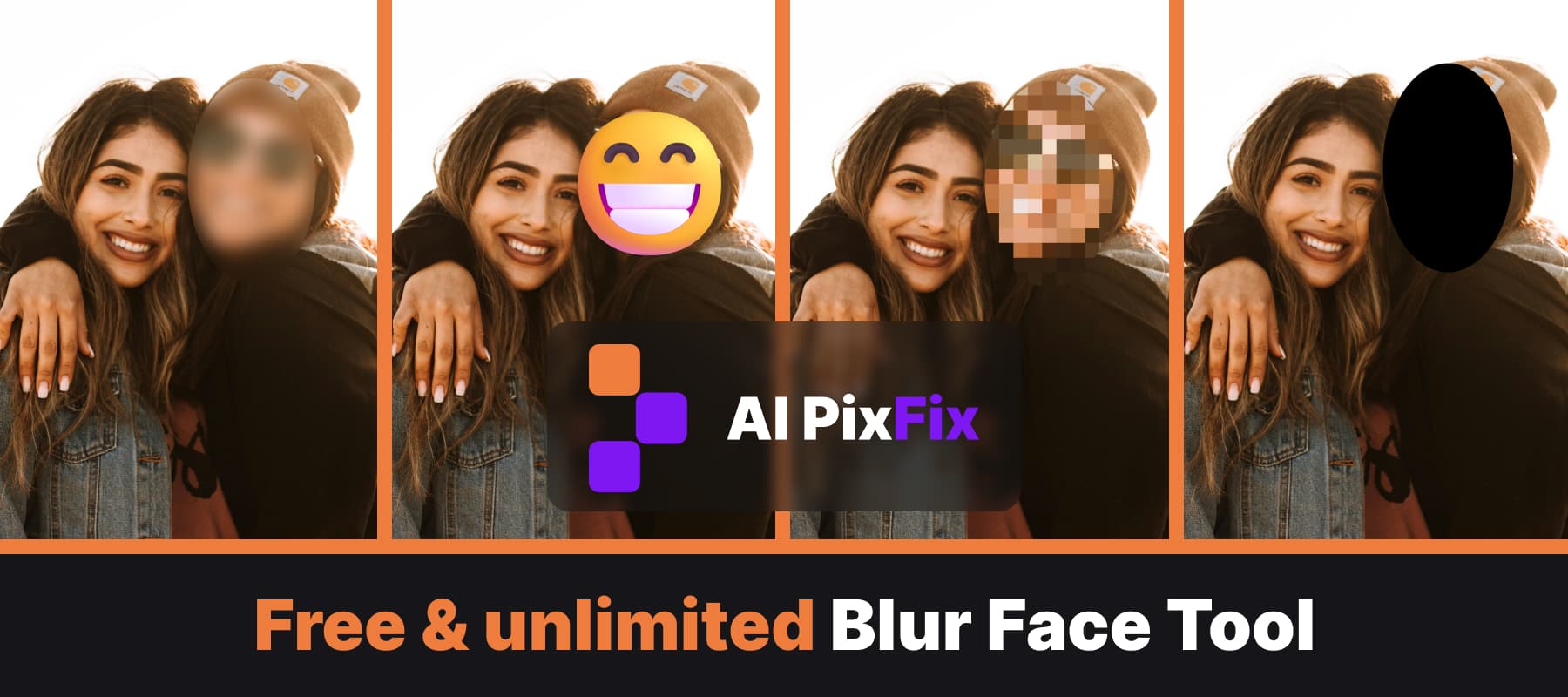
O editor online para desfocar rostos foi desenvolvido com base na ideia de que uma única forma raramente se adapta a todas as fotos. Você pode inserir quantos círculos e ovais precisar — cada um deles se move e muda de tamanho de forma independente, usando as alças nos cantos — e cada um pode ter seu próprio estilo de censura. Cubra um rosto com um desfoque suave e transparente, oculte outro com um mosaico de pixels e coloque um emoji sorridente em um terceiro, tudo na mesma foto. Não é preciso criar uma conta e não há limite por imagem.
Se você quiser desfocar um rosto em uma foto para as redes sociais, o estilo de desfoque transparente costuma ser a opção mais elegante — as cores do fundo transparecem, de modo que a censura parece intencional, em vez de uma barra preta desajeitada. Um controle deslizante permite ajustar o desfoque desde um suavização leve, apenas o suficiente para impedir o reconhecimento facial, até um efeito fosco intenso que apaga todas as características. O desfoque é recalculado em tempo real conforme você arrasta o controle deslizante, para que você possa parar exatamente onde o rosto deixa de ser identificável.
Para um visual mais robusto e retrô, a opção “Pixelizar rosto” substitui a área dentro da forma por uma grade de grandes quadrados coloridos — a clássica censura em mosaico usada na TV. O controle deslizante “Quadrados na largura” permite variar de alguns poucos blocos enormes, para um efeito estilizado, até quarenta quadrados finos que ainda ocultam a identidade, mantendo a silhueta legível. Quando até mesmo os pixels são demais, o preto sólido apaga o rosto por completo; quando a censura precisa parecer mais amigável, mude o estilo para Emoji e escolha um rosto amarelo no seletor para colocá-lo no lugar da forma.
Como usar
- 1Carregue uma foto — Arraste e solte uma foto em formato PNG, JPG, WebP, AVIF ou HEIC para abrir o editor.
- 2Adicione uma forma sobre o rosto — Clique em “Círculo” ou “Oval” para inserir uma forma no centro da foto; em seguida, arraste-a até o rosto e redimensione-a usando as alças nos cantos.
- 3Escolha um estilo de censura — Escolha entre Desfoque transparente, Pixelização, Preto sólido ou Emoji na barra superior. Ajuste a intensidade do desfoque ou o número de quadrados de pixels no painel lateral.
- 4Salvar — Clique em “Salvar resultado” e, em seguida, baixe a imagem na resolução e no formato originais, sem marca d’água.
Perguntas frequentes
Essa ferramenta de desfoque de rosto é gratuita?
Sim — todos os efeitos de desfoque, pixelização e cobertura com emojis são gratuitos. Não é preciso ter conta, não há limite diário e a imagem salva não tem marca d’água.
Minhas fotos são enviadas para um servidor?
Não. O desfoque do rosto é feito inteiramente no seu navegador, usando JavaScript. Sua foto nunca sai do seu dispositivo.
Posso desfocar mais de um rosto em uma foto?
Sim. Clique no botão circular ou oval quantas vezes quiser — cada nova forma pode ser movida, redimensionada e personalizada com seu próprio estilo.
Qual é a diferença entre desfocar e pixelizar?
O desfoque transparente suaviza gradualmente a área abaixo da forma, de modo que o rosto fica irreconhecível, mas as cores do fundo permanecem. A pixelização do rosto substitui a área por uma grade de quadrados coloridos grandes — às vezes chamada de censura em mosaico. Escolha a opção que melhor se adequar ao visual que você deseja.
Posso substituir o rosto por um emoji?
Sim. Mude o estilo para Emoji, escolha um rosto amarelo no seletor e a forma se transformará em um emoji exatamente no mesmo lugar e com o mesmo tamanho — você pode continuar redimensionando-a pelas alças nos cantos.