Numerar páginas de PDF — grátis, ilimitado, sem cadastro
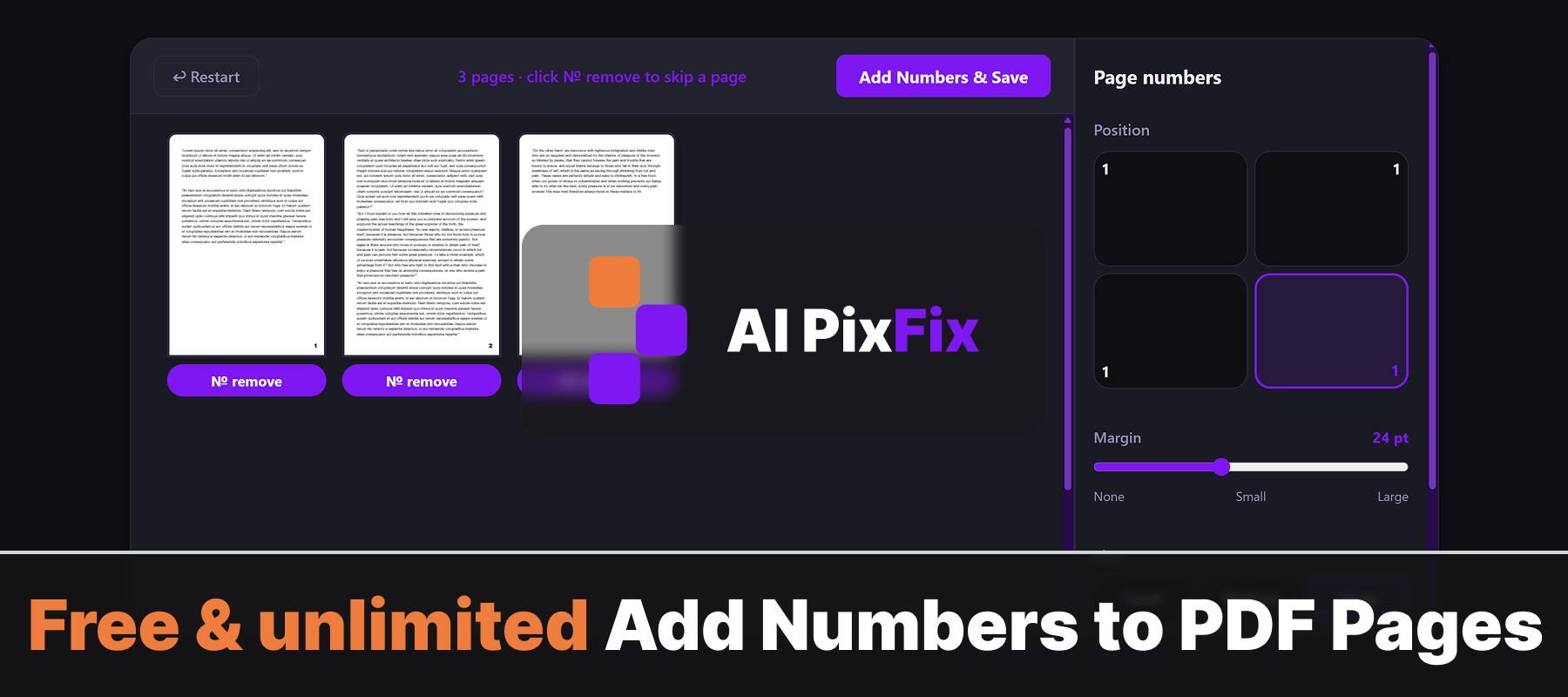
A maioria das ferramentas online para PDF obriga a uma escolha: enviar seu documento para o servidor de um desconhecido, limitar o número de páginas, colocar uma marca d'água no resultado ou ocultar os controles reais atrás de um plano pago. A nossa não faz nada disso. Arraste um PDF, escolha em qual canto colocar o número, ajuste a margem, escolha entre tamanhos pequeno/médio/grande, três espessuras de fonte e qualquer cor — e salve uma cópia numerada.
Tudo acontece dentro do seu navegador, no seu próprio dispositivo, por isso seu arquivo nunca é enviado para lugar nenhum. É seguro para documentos confidenciais — contratos, digitalizações, extratos, prontuários médicos — nos casos em que enviar dados para um servidor de terceiros não é uma opção. Sem instalação, sem conta, sem limites diários.
A visualização de cada página mostra uma pré-visualização em tempo real da posição dos números. Clique em “Remover” abaixo de qualquer visualização para pular essa página específica — a numeração das páginas restantes permanece vinculada ao índice original, de modo que a página 3 continuará exibindo o número “3”, mesmo que a página 1 seja pulada.
Como usar
- 1Carregue seu PDF — Clique na área de upload ou arraste e solte seu arquivo PDF na página.
- 2Escolha a posição e o formato — Selecione em qual canto colocar os números, ajuste a margem e defina o tamanho, a espessura e a cor da fonte.
- 3Ignore as páginas que você não deseja numerar — Clique em “Remover” abaixo da visualização de qualquer página para ignorar a numeração nessa página.
- 4Baixe o PDF numerado — Clique em “Baixar” para salvar o PDF com números de página no seu dispositivo.
Perguntas frequentes
É gratuito adicionar números de página a um PDF?
Sim — totalmente gratuito, sem cadastro, sem marcas d’água e sem limite para o número de PDFs que você pode numerar.
Meu PDF é enviado para um servidor?
Não. Todo o processamento é feito localmente no seu navegador. Seu arquivo nunca sai do seu dispositivo, mantendo a privacidade dos documentos confidenciais.
Posso escolher a posição — cabeçalho ou rodapé?
Sim. Você pode colocar o número da página em qualquer um dos quatro cantos e ajustar a margem a partir da borda.
Posso pular algumas páginas?
Sim. Clique no botão “Remover número” abaixo da visualização de qualquer página para omitir a numeração nessa página — útil para capas ou divisórias de seção.
Existem opções de fonte e tamanho?
Sim. Você pode escolher entre tamanhos de fonte pequeno, médio ou grande, três espessuras de fonte (fina, normal, negrito) e qualquer cor usando o seletor de cores.