PDF-Seiten nummerieren – kostenlos, unbegrenzt, keine Anmeldung erforderlich
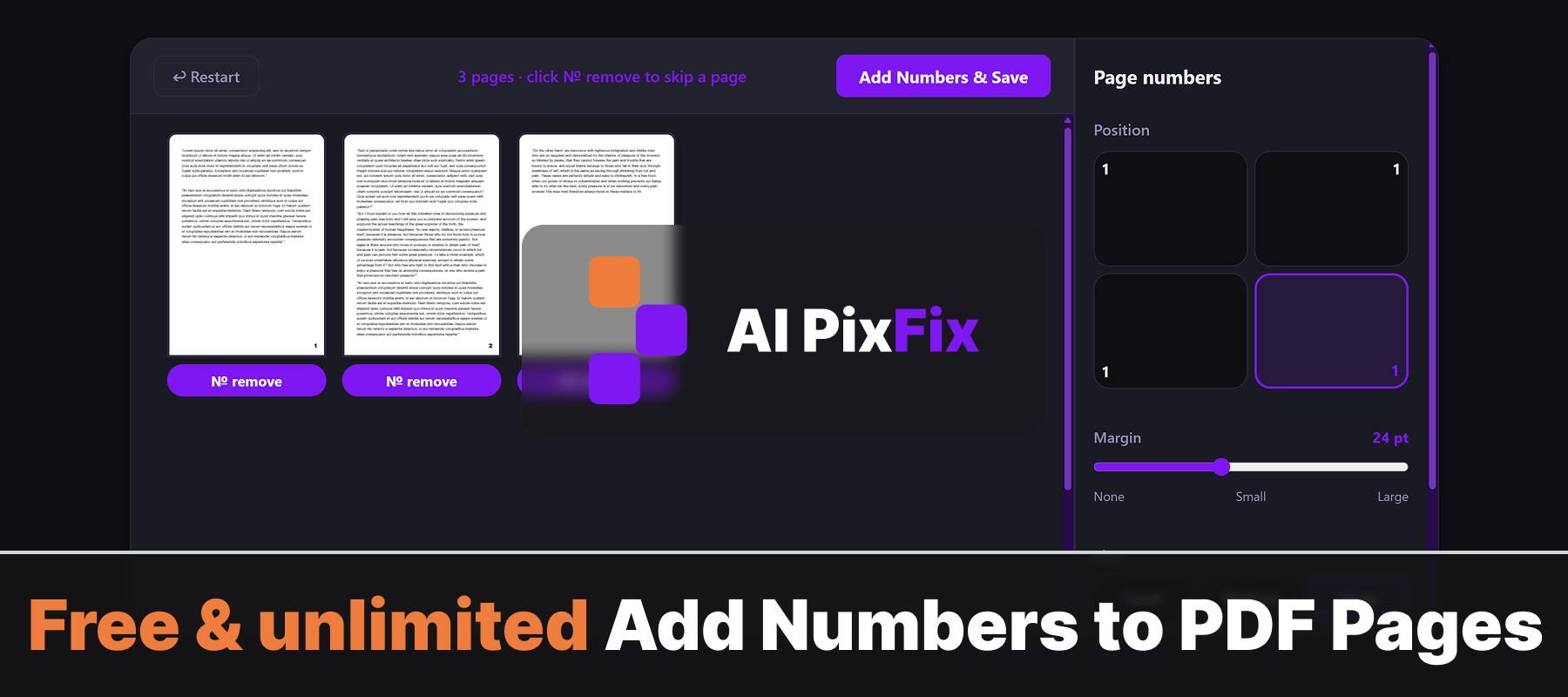
Die meisten Online-PDF-Tools zwingen dich zu Kompromissen: Du musst dein Dokument auf einen fremden Server hochladen, die Seitenanzahl ist begrenzt, das Ergebnis wird mit einem Wasserzeichen versehen oder die eigentlichen Funktionen sind hinter einem kostenpflichtigen Tarif versteckt. Bei uns ist das alles nicht der Fall. Lade einfach eine PDF-Datei hoch, wähle aus, in welcher Ecke die Nummer erscheinen soll, passe den Rand an, wähle zwischen den Größen „klein“, „mittel“ und „groß“, drei Schriftstärken und einer beliebigen Farbe – und speichere eine nummerierte Kopie.
Alles läuft direkt in deinem Browser auf deinem eigenen Gerät ab, sodass deine Datei niemals irgendwo hochgeladen wird. Ideal für vertrauliche Dokumente – Verträge, Scans, Kontoauszüge, Krankenakten –, bei denen das Senden von Daten an einen Server eines Drittanbieters nicht in Frage kommt. Keine Installation, kein Konto, keine täglichen Limits.
Jede Seitenvorschau zeigt eine Live-Vorschau der Seitenzahlplatzierung. Klicke unter einer beliebigen Vorschau auf „Nr. entfernen“, um diese bestimmte Seite zu überspringen – die Nummerierung der verbleibenden Seiten bleibt an den ursprünglichen Seitenindex gebunden, sodass Seite 3 weiterhin „3“ lautet, auch wenn Seite 1 übersprungen wird.
Anleitung
- 1Lade dein PDF hoch — Klick auf den Upload-Bereich oder zieh deine PDF-Datei per Drag & Drop auf die Seite.
- 2Wähle Position und Format aus — Wähle aus, in welcher Ecke die Zahlen platziert werden sollen, passe den Rand an und lege Schriftgröße, Schriftstärke und Schriftfarbe fest.
- 3Überspringe Seiten, die du nicht nummerieren möchtest — Klick unten unter einer Seitenvorschau auf „Nr. entfernen“, um die Nummerierung auf dieser Seite zu überspringen.
- 4Lade das nummerierte PDF herunter — Klick auf „Download“, um die PDF-Datei mit Seitenzahlen auf deinem Gerät zu speichern.
Häufig gestellte Fragen
Ist das Hinzufügen von Seitenzahlen zu einer PDF-Datei kostenlos?
Ja – völlig kostenlos, ohne dass du dich anmelden musst, ohne Wasserzeichen und ohne Begrenzung der Anzahl der PDF-Dateien, die du nummerieren kannst.
Wird meine PDF-Datei auf einen Server hochgeladen?
Nein. Die gesamte Verarbeitung läuft lokal in deinem Browser ab. Deine Datei verlässt dein Gerät zu keinem Zeitpunkt, sodass vertrauliche Dokumente geschützt bleiben.
Kann ich die Position wählen – Kopf- oder Fußzeile?
Ja. Du kannst die Seitenzahl in einer der vier Ecken platzieren und den Abstand zum Rand anpassen.
Kann ich bestimmte Seiten überspringen?
Ja. Klick auf die Schaltfläche „Nr. entfernen“ unter einer beliebigen Seitenvorschau, um die Nummerierung auf dieser Seite zu überspringen – das ist praktisch für Deckblätter oder Abschnittsunterteilungen.
Gibt es Optionen für Schriftart und Schriftgröße?
Ja. Du kannst zwischen kleinen, mittleren und großen Schriftgrößen, drei Schriftstärken (dünn, normal, fett) und einer beliebigen Farbe mithilfe der Farbauswahl wählen.