Kostenloser Favicon-Generator – jede Größe, jede Plattform
Favicon-Generator für jede Website – lade ein Bild hoch und erhalte alle benötigten Größen und Formate in einer einzigen ZIP-Datei. Kein Photoshop, kein Konto, keine Installation nötig. Alles läuft direkt in deinem Browser.
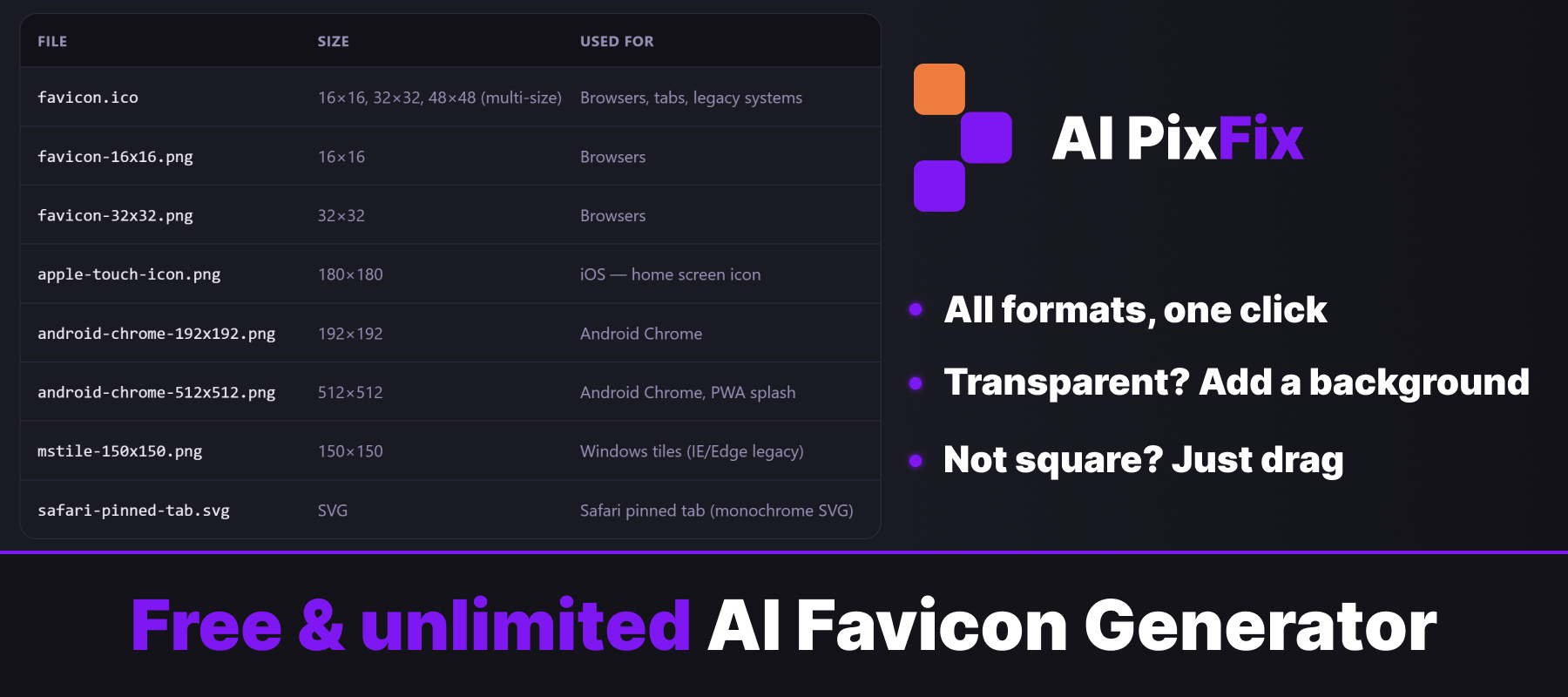
Eine moderne Website braucht mehr als nur eine einzige .ico-Datei. Wenn du heute ein Favicon erstellst, brauchst du favicon.ico für Browser, apple-touch-icon für iOS, PNG-Dateien in den Größen 192×192 und 512×512 für Android Chrome, eine MS-Kachel für Windows – dazu site.webmanifest und browserconfig.xml, damit der Browser sie findet. Dieser Favicon-Generator erstellt all das aus einem einzigen Quellbild.
Lade eine PNG- oder SVG-Datei hoch, schneide sie bei Bedarf auf ein Quadrat zu, wähle die gewünschten Formate aus und lade ein einsatzbereites Archiv herunter. Entpacke es einfach in das Stammverzeichnis deiner Website und verlinke die Dateien im HTML-Head. Der ganze Vorgang dauert weniger als eine Minute.
Wenn du mit diesem Tool ein Favicon erstellst, verlässt nichts dein Gerät – alles läuft lokal, nichts wird auf einen Server hochgeladen, nichts wird gespeichert. Kostenlos und unbegrenzt, keine Anmeldung erforderlich.
Anleitung
- 1Lade dein Bild hoch — Lade ein quadratisches PNG- oder SVG-Bild hoch (mindestens 512×512 empfohlen). Wenn es nicht quadratisch ist, schneide es im nächsten Schritt zu.
- 2Formate auswählen — Bestätige alle Standardformate oder klicke auf die Zeilen, um diejenigen auszuschließen, die du nicht brauchst.
- 3Das Archiv erstellen — Klicke auf „Archiv speichern“ – alle ausgewählten Dateien und die Manifestdatei werden zu einer ZIP-Datei gebündelt.
- 4Herunterladen und installieren — Lade die ZIP-Datei herunter, kopiere die Dateien in das Stammverzeichnis deiner Website und verlinke sie im HTML-Head.
Häufig gestellte Fragen
Ist dieser Favicon-Generator kostenlos?
Ja – völlig kostenlos, kein Konto, keine Wasserzeichen, keine täglichen Limits.
Wird mein Bild hochgeladen?
Nein. Alles läuft in deinem Browser ab. Dein Bild wird niemals an einen Server gesendet.
Welche Eingabeformate werden unterstützt?
PNG, SVG, JPG und WebP. SVG und PNG mit einer Auflösung von mindestens 512×512 liefern das schärfste Ergebnis.
Was ist in dem Archiv drin?
favicon.ico (16/32/48 in verschiedenen Größen), favicon-16x16.png, favicon-32x32.png, apple-touch-icon.png (180), android-chrome-192x192.png, android-chrome-512x512.png, mstile-150x150.png, safari-pinned-tab.svg, sowie die Dateien site.webmanifest und browserconfig.xml.
Was ist, wenn mein Bild nicht quadratisch ist?
Wir zeigen dir eine quadratische Vorschau des Ausschnitts an – zieh das Bild innerhalb des Rahmens, um auszuwählen, was du behalten möchtest, und bestätige dann.
Kann ich Formate überspringen, die ich nicht brauche?
Ja. Vor der Generierung kannst du auf eine beliebige Zeile in der Format-Tabelle klicken, um sie auszuschließen. Manifest-Dateien werden immer einbezogen.
Wie installiere ich die Favicons auf meiner Website?
Lege alle Dateien im Stammverzeichnis deiner Website ab und verweise im HTML-Head darauf: <link rel="icon" href="/favicon.ico">, <link rel="apple-touch-icon" href="/apple-touch-icon.png">, <link rel="manifest" href="/site.webmanifest"> usw.