Eine kostenlose, browserbasierte Möglichkeit, ein Bild zu zensieren, die deine Privatsphäre schützt
Die meisten Bilder, die du zensieren musst, sind genau die, die du niemals auf eine beliebige Website hochladen solltest – ein Scan eines Reisepasses oder Personalausweises, ein Kontoauszug, eine Stromrechnung, ein Screenshot eines Chats oder eine Bestellbestätigung. Dieses Tool speichert die Datei auf deinem Gerät: Öffne sie, ziehe einen Kreis oder ein Oval über jedes sensible Detail, wähle aus, wie du es ausblenden möchtest, und speichere. Es wird nichts an einen Server gesendet, und das gespeicherte Bild ist in Größe und Format identisch mit dem, was du hochgeladen hast.
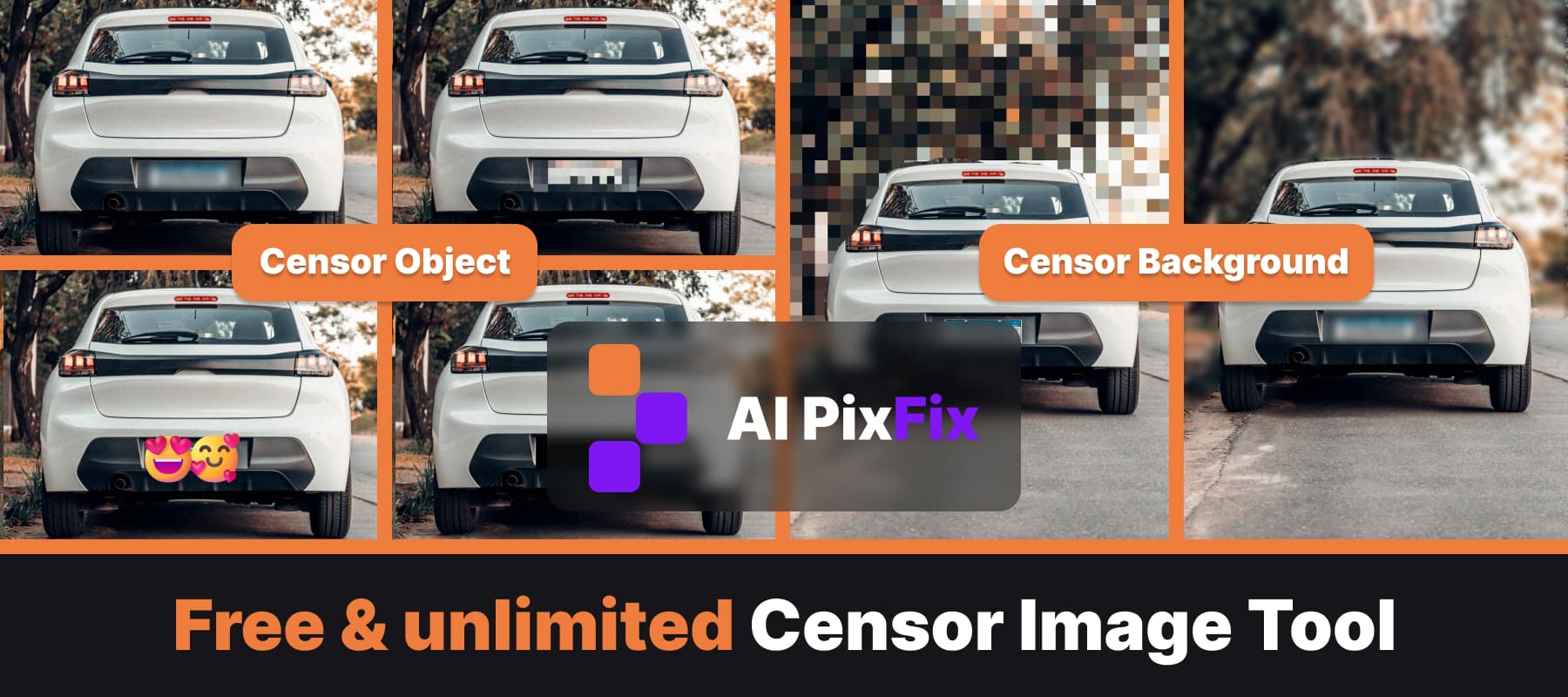
Der Bild-Zensur-Editor basiert auf der Idee, dass eine einzige Form selten ein ganzes Dokument abdeckt. Du kannst so viele Kreise und Ovale einfügen, wie du brauchst – jedes lässt sich mithilfe von Eckgriffen unabhängig verschieben und in der Größe anpassen – und jedes kann seinen eigenen Zensurstil haben. Schwärze eine Kontonummer, verpixel eine Unterschrift und verwische ein Gesicht auf dem Hintergrundfoto – alles in ein und demselben Bild. Du musst kein Konto anlegen und es gibt keine Begrenzung pro Bild.
Wenn du ein Dokument zensierst, kommt es auf den gewählten Stil an. Bei Namen, Adressen, Ausweisnummern, Kartennummern und Unterschriften ist „Vollschwarz“ die sicherste Wahl – dabei werden die Pixel vollständig ausgelöscht, sodass der versteckte Text nach dem Herunterladen des zensierten Bildes nicht mehr wiederhergestellt werden kann. Eine leichte Unschärfe oder ein grobes Pixel-Mosaik lassen sich bei kurzen, vorhersehbaren Texten manchmal teilweise rückgängig machen; behandle sie daher eher als stilistische Schwärzung denn als vollständige Schwärzung.
Bei Fotos statt bei Dokumenten kommt die transparente Unschärfe meist am besten zur Geltung – die Hintergrundfarben schimmern durch, sodass die Zensur eher wie beabsichtigt wirkt als wie ein plumper schwarzer Balken – und mit einem Schieberegler kannst du den Effekt von einer sanften Weichzeichnung bis hin zu einem starken Matt-Effekt einstellen. „Verpixeln“ sorgt für den grobkörnigen Retro-Mosaik-Look, wie man ihn aus dem Fernsehen kennt, und wenn die Zensur freundlicher wirken soll, kannst du den Stil auf „Emoji“ umstellen und anstelle der Form ein gelbes Smiley-Gesicht einfügen.
Mit demselben Werkzeug kannst du auch den Hintergrund eines Fotos oder nur einzelne Teile davon unscharf machen. Verwende den manuellen Pinsel, um einen ganzen unruhigen Hintergrund hinter dem Motiv zu übermalen, oder ziehe einen Kreis oder ein Rechteck über einzelne Details, die du lieber nicht zeigen möchtest – Ladennamen und Markenschilder, Straßenschilder und Hausnummern, Kfz-Kennzeichen, einen Bildschirm im Hintergrund oder eine Spiegelung in einem Fenster. Das ist der schnellste Weg, den Fokus auf dein Motiv zu richten und alles zu entfernen, was den Aufnahmeort verrät, bevor du das Bild postest.
Anleitung
- 1Ein Bild hochladen — Zieh ein Foto oder einen gescannten Beleg im PNG-, JPG-, WebP-, AVIF- oder HEIC-Format per Drag & Drop hinein, um den Editor zu öffnen.
- 2Füge eine Form über das hin, was du ausblenden möchtest — Klick auf „Kreis“ oder „Oval“, um eine Form in die Bildmitte zu setzen, zieh sie dann über den Namen, das Gesicht, die Adresse oder die Nummer und passe die Größe mithilfe der Eckpunkte an.
- 3Wähle einen Zensurstil aus — Wähle im Seitenmenü „Einfarbig schwarz“, um Text und Zahlen zu schwärzen, oder „Transparente Unschärfe“, „Pixelierung“ oder „Emoji“. Passe die Stärke der Unschärfe oder die Anzahl der Pixel nach Belieben an.
- 4Speichern — Klick auf „Ergebnis speichern“ und lade dann das Bild in der Originalauflösung und im Originalformat ohne Wasserzeichen herunter.
Häufig gestellte Fragen
Ist dieses Tool zur Bildzensur kostenlos?
Ja – jede Unschärfe, jede Pixelung und jede Schwärzung ist kostenlos. Kein Konto, kein Tageslimit, und das gespeicherte Bild hat kein Wasserzeichen.
Werden meine Fotos oder Dokumente auf einen Server hochgeladen?
Nein. Die Zensur läuft komplett in deinem Browser mithilfe von JavaScript ab. Dein Foto oder dein gescanntes Dokument verlässt niemals dein Gerät – was wichtig ist, wenn das Bild personenbezogene Daten enthält.
Wie kann ich sensible Informationen in einem Dokument schwärzen?
Öffne den gescannten Dokumentauszug oder den Screenshot, ziehe einen Kreis oder ein Oval um jedes Detail, das du verbergen möchtest – einen Namen, eine Adresse, eine Kontonummer, eine Unterschrift – und wähle als Stil „Einfarbig schwarz“ für eine vollständige Schwärzung oder „Verpixeln“ für eine sanftere Unkenntlichmachung. Füge so viele Formen hinzu, wie das Dokument erfordert.
Kann ich mehr als einen Bereich in einem Bild zensieren?
Ja. Klick so oft du willst auf die Schaltfläche mit dem Kreis oder Oval – jede neue Form lässt sich verschieben, in der Größe anpassen und mit einem eigenen Schwärzungsstil versehen, sodass ein Bild mehrere Schwärzungen gleichzeitig enthalten kann.
Was ist der Unterschied zwischen „Verwischen“, „Verpixeln“ und „Ausblenden“?
Die transparente Unschärfe verwischt den Bereich sanft, sodass er unlesbar wird, während die umgebenden Farben erhalten bleiben. „Pixelieren“ ersetzt ihn durch ein Raster aus großen Quadraten – die klassische Mosaik-Zensur. Volles Schwarz löscht den Bereich komplett aus und ist die sicherste Wahl, um Text, Identifikationsnummern und Unterschriften in Dokumenten zu schwärzen.
Ist es sicher, ein unscharfes Dokument zu teilen?
Bei Text und Zahlen solltest du lieber vollflächiges Schwarz statt Unschärfe oder Pixelierung wählen – eine leichte Unschärfe lässt sich manchmal rückgängig machen. Vollflächiges Schwarz entfernt die Pixel vollständig, sodass die versteckten Daten nach dem Herunterladen des zensierten Bildes nicht mehr wiederhergestellt werden können.