Ein kostenloser, browserbasierter Gesichtsunschärfe-Filter, der deine Privatsphäre schützt
Wenn du schnell ein Gesicht auf einem Foto unkenntlich machen musst – einen Freund, den du vergessen hast, um Erlaubnis zu fragen, ein Kind im Hintergrund eines Urlaubsfotos, einen Fremden auf einem Straßenfoto –, willst du das Bild auf keinen Fall auf irgendeine Website hochladen. Mit diesem Tool bleibt das Foto auf deinem Gerät: Öffne es, ziehe einen Kreis oder ein Oval über das Gesicht, wähle die Unschärfestärke und speichere es. Es wird nichts an einen Server gesendet, und das gespeicherte Bild ist in Größe und Format identisch mit dem, das du hochgeladen hast.
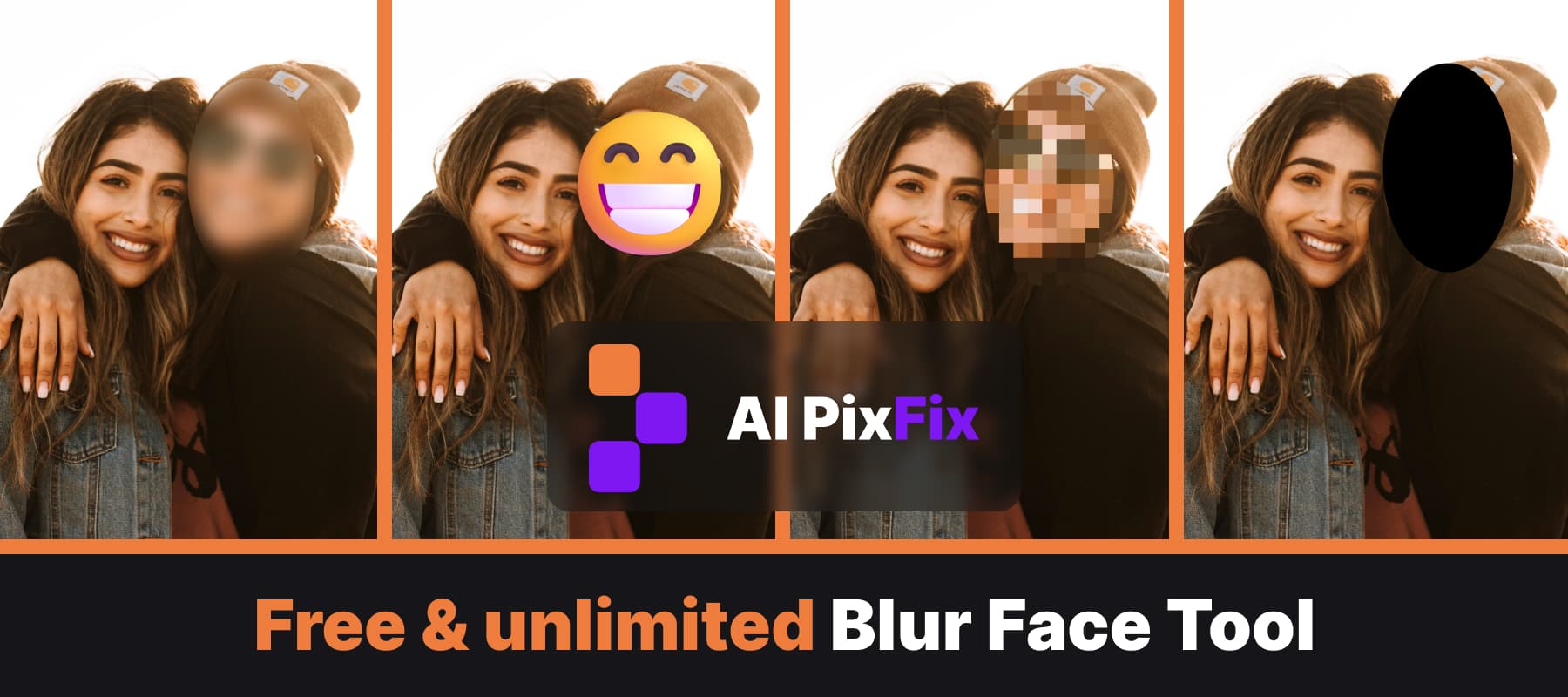
Der Online-Editor „Gesicht verpixeln" basiert auf der Idee, dass eine einzige Form selten zu jedem Foto passt. Du kannst so viele Kreise und Ovale einfügen, wie du brauchst – jedes lässt sich mithilfe von Eckgriffen unabhängig verschieben und in der Größe anpassen – und jedes kann seinen eigenen Zensurstil haben. Bedecke ein Gesicht mit einer sanften, transparenten Unschärfe, verstecke ein anderes hinter einem Pixel-Mosaik und füge einem dritten ein lächelndes Emoji hinzu – alles in ein und demselben Bild. Du musst kein Konto erstellen und es gibt keine Begrenzung pro Bild.
Wenn du ein Gesicht auf einem Bild für Social Media unkenntlich machen willst, ist der transparente Unschärfestil meist die sauberste Wahl – die Hintergrundfarben schimmern durch, sodass die Unkenntlichmachung wie beabsichtigt wirkt und nicht wie ein ungeschickter schwarzer Balken. Mit einem Schieberegler kannst du die Unschärfe von einer sanften Weichzeichnung – gerade genug, um die Gesichtserkennung zu verhindern – bis hin zu einem starken Mattierungseffekt einstellen, der jeden Gesichtszug auslöscht. Die Unschärfe wird in Echtzeit neu berechnet, während du den Schieberegler ziehst, sodass du genau dort anhalten kannst, wo das Gesicht nicht mehr erkennbar ist.
Für einen klobigeren Retro-Look ersetzt die „Verpixeln" den Bereich innerhalb der Form durch ein Raster aus großen farbigen Quadraten – die klassische Mosaik-Zensur, wie man sie aus dem Fernsehen kennt. Mit dem Schieberegler „Quadrate quer“ kannst du von einer Handvoll riesiger Blöcke für einen stilisierten Effekt bis hin zu vierzig feinen Quadraten variieren, die die Identität weiterhin verbergen, während die Silhouette erkennbar bleibt. Wenn dir selbst Pixel zu viel sind, wird das Gesicht durch vollflächiges Schwarz komplett ausgeblendet; wenn die Zensur freundlicher wirken soll, wechsle den Stil auf „Emoji“ und wähle im Auswahlfeld ein gelbes Gesicht aus, das anstelle der Form eingefügt wird.
Anleitung
- 1Lade ein Foto hoch — Zieh ein Foto im Format PNG, JPG, WebP, AVIF oder HEIC per Drag & Drop hinein, um den Editor zu öffnen.
- 2Füge eine Form über das Gesicht ein — Klick auf „Kreis“ oder „Oval“, um eine Form in die Mitte des Fotos zu setzen, zieh sie dann auf das Gesicht und passe die Größe mithilfe der Eckpunkte an.
- 3Wähle einen Zensurstil aus — Wähle in der oberen Leiste „Transparente Unschärfe“, „Verpixeln“, „Vollschwarz“ oder „Emoji“ aus. Passe die Stärke der Unschärfe oder die Anzahl der Pixelquadrate im Seitenbereich an.
- 4Speichern — Klick auf „Ergebnis speichern“ und lade dann das Bild in der Originalauflösung und im Originalformat ohne Wasserzeichen herunter.
Häufig gestellte Fragen
Ist dieses Tool zum Verwischen von Gesichtern kostenlos?
Ja – jede Unschärfe, jede Pixelierung und jede Emoji-Überdeckung ist kostenlos. Kein Konto, kein Tageslimit, und das gespeicherte Bild hat kein Wasserzeichen.
Werden meine Fotos auf einen Server hochgeladen?
Nein. Die Gesichtsverwischung läuft komplett in deinem Browser mithilfe von JavaScript ab. Dein Foto verlässt dein Gerät zu keinem Zeitpunkt.
Kann ich mehr als ein Gesicht auf einem Bild unscharf machen?
Ja. Klick so oft du willst auf die Schaltfläche mit dem Kreis oder Oval – jede neue Form lässt sich verschieben, in der Größe anpassen und individuell gestalten.
Was ist der Unterschied zwischen „verwischen“ und „verpixeln“?
Die transparente Unschärfe macht den Bereich unterhalb der Form sanft unscharf, sodass das Gesicht nicht mehr erkennbar ist, die Hintergrundfarben aber erhalten bleiben. Bei der Gesichtsverpixelung wird der Bereich durch ein Raster aus großen farbigen Quadraten ersetzt – das wird manchmal auch als Mosaik-Zensur bezeichnet. Wähle einfach die Option, die am besten zu dem Look passt, den du dir vorstellst.
Kann ich ein Gesicht stattdessen mit einem Emoji verdecken?
Ja. Stell den Stil auf „Emoji“ um, wähle ein gelbes Gesicht aus der Auswahl aus, und die Form wird an genau derselben Stelle und in genau derselben Größe zu einem Emoji – du kannst die Größe weiterhin über die Eckgriffe anpassen.