Un desenfoque de cara gratis, basado en navegador y que respeta tu privacidad
Cuando necesitas desenfocar rápido una cara en una foto — un amigo al que olvidaste pedir permiso, un niño en el fondo de una foto de vacaciones, un desconocido en una foto callejera — lo último que quieres es subir esa foto a una web cualquiera. Esta herramienta mantiene la foto en tu dispositivo: ábrela, coloca un círculo u óvalo sobre la cara, elige una intensidad de desenfoque y guarda. Nunca se envía nada a un servidor, y la imagen guardada es idéntica en tamaño y formato a la que subiste.
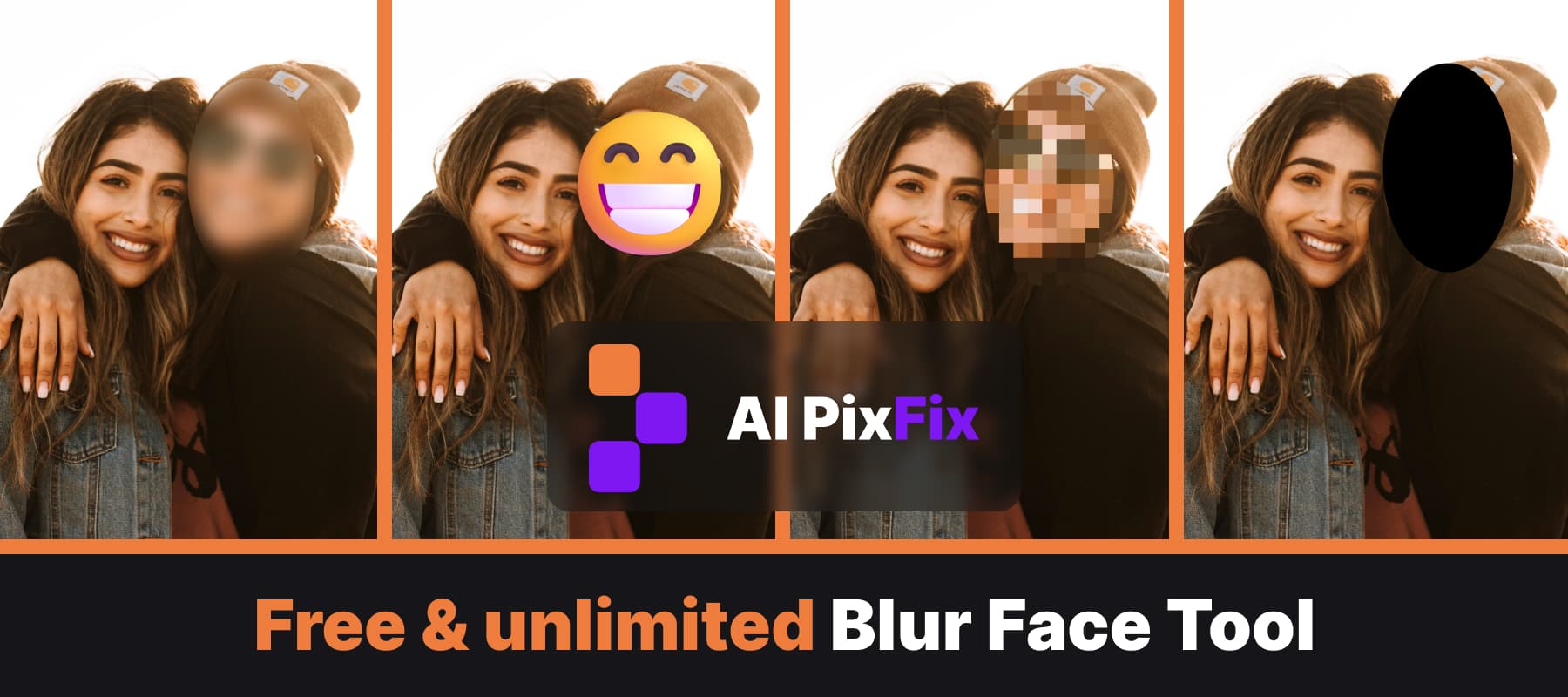
El editor online de desenfoque facial parte de la idea de que una sola forma rara vez encaja en todas las fotos. Puedes colocar tantos círculos y óvalos como necesites — cada uno se mueve y se redimensiona de forma independiente con los tiradores de las esquinas — y cada uno puede llevar su propio estilo de censura. Cubre una cara con un suave desenfoque transparente, oculta otra con un mosaico de píxeles y pon un emoji sonriente sobre una tercera, todo en la misma foto. No hay que crear cuenta y no hay límite por imagen.
Si quieres desenfocar una cara para redes sociales, el desenfoque transparente suele ser la opción más limpia — los colores de fondo se filtran y el efecto de censura se ve intencionado, no como una torpe barra negra. Un control deslizante te permite variar el desenfoque desde un ligero suavizado, lo justo para que no se reconozca la cara, hasta un fuerte efecto esmerilado que borra todos los rasgos. El desenfoque se recalcula en tiempo real mientras arrastras el control, así que puedes detenerte justo donde la cara deja de ser identificable.
Para un aspecto más retro, el pixelado de cara sustituye la zona dentro de la forma por una cuadrícula de cuadrados grandes de colores — el clásico mosaico censor que se ve en televisión. El deslizador de cuadrados te permite pasar de unos pocos bloques enormes, para un efecto estilizado, a cuarenta cuadrados finos que siguen ocultando la identidad pero mantienen legible la silueta. Cuando ni los píxeles bastan, el negro sólido borra la cara por completo; cuando la censura necesite un tono más amigable, cambia el estilo a Emoji y elige una cara amarilla del selector para colocarla en lugar de la forma.
Cómo utilizarlo
- 1Sube una foto — Suelta una foto PNG, JPG, WebP, AVIF o HEIC para abrir el editor.
- 2Añade una forma sobre la cara — Haz clic en Círculo u Óvalo para colocar una forma en el centro de la foto, arrástrala hasta la cara y cambia su tamaño con los tiradores de las esquinas.
- 3Elige un estilo de censura — Elige Desenfoque transparente, Pixelar, Negro sólido o Emoji en la barra superior. Ajusta la intensidad del desenfoque o el número de cuadros en el panel lateral.
- 4Guardar — Haz clic en Guardar resultado y descarga la imagen con la resolución y el formato originales, sin marca de agua.
Preguntas frecuentes
¿Es gratis esta herramienta para desenfocar la cara?
Sí — todos los desenfoques, pixelados y emojis son gratis. Sin cuenta, sin tope diario y la imagen guardada no tiene marca de agua.
¿Se suben mis fotos a un servidor?
No. El desenfoque de cara se ejecuta íntegramente en tu navegador mediante JavaScript. Tu foto nunca sale de tu dispositivo.
¿Puedo desenfocar más de una cara en una foto?
Sí. Haz clic en el botón Círculo u Óvalo tantas veces como quieras — cada forma nueva se puede mover, cambiar de tamaño y darle su propio estilo.
¿Cuál es la diferencia entre desenfoque y pixelado?
El desenfoque transparente suaviza el área debajo de la forma para que la cara quede irreconocible, pero los colores de fondo se mantienen. El pixelado sustituye la zona por una cuadrícula de cuadrados grandes de colores, también llamado mosaico censor. Elige el que mejor se adapte al look que buscas.
¿Puedo cubrir una cara con un emoji?
Sí. Cambia el estilo a Emoji, elige una cara amarilla del selector y la forma se convierte en un emoji exactamente en el mismo lugar y tamaño — puedes seguir redimensionándolo con los tiradores de las esquinas.