Agregar texto a una foto — gratis y en tu navegador
Suelta cualquier foto y empieza a escribir — más de 100 fuentes de Google están listas para usar. Arrastra el texto a cualquier lugar del lienzo, cambia su tamaño y gíralo libremente, y ajusta el color, la sombra y la opacidad hasta que todo se vea como quieres. Puedes agregar texto a tus fotos las veces que necesites — agrega varios bloques de texto, cada uno con su propio estilo.
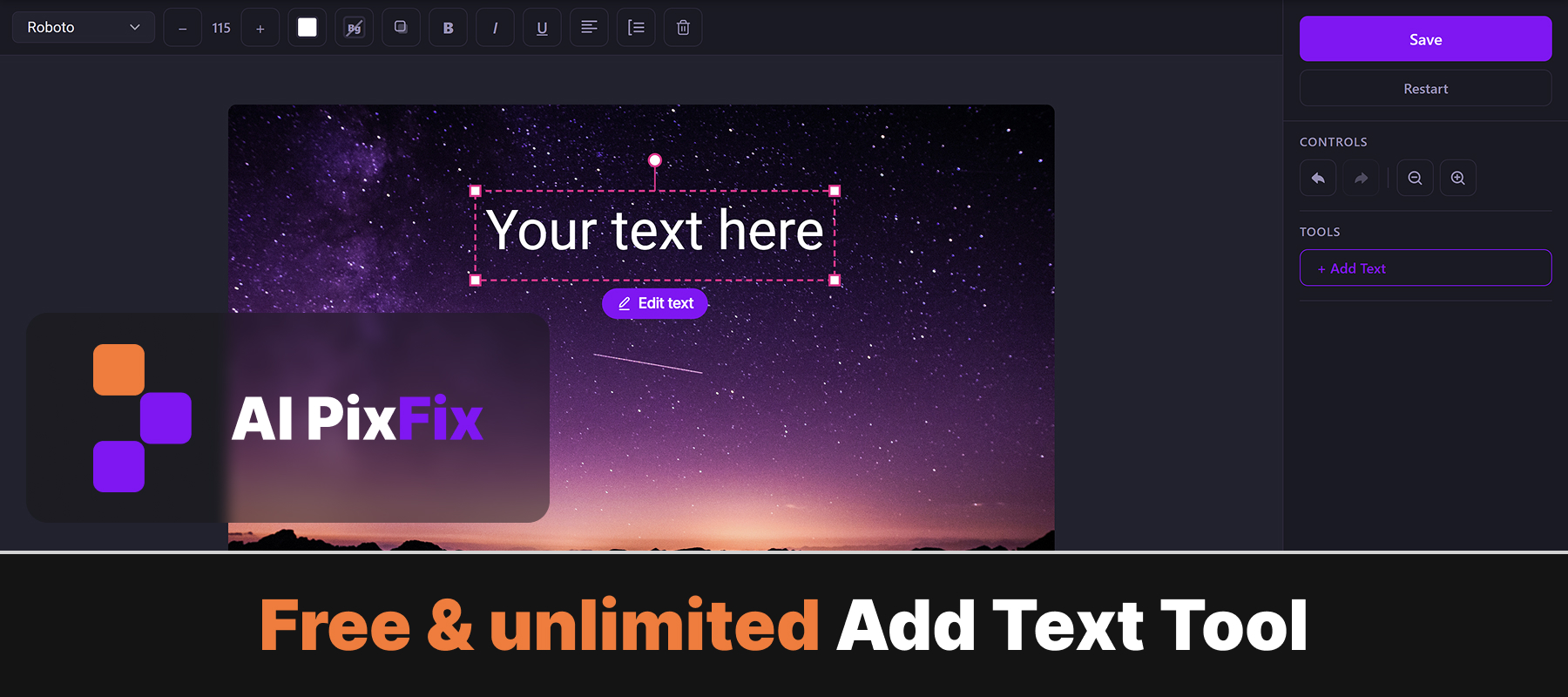
Todo se ejecuta localmente — nada se sube a un servidor, nada se almacena. Gratis para agregar texto a tus fotos, sin registro, sin marca de agua y sin límites.
Cómo utilizarlo
- 1Sube tu imagen — Haz clic en el área de carga o arrastra y suelta una imagen JPG, PNG o WebP en la página.
- 2Escribe tu texto — Haz clic en el botón Agregar texto y escribe lo que quieras colocar sobre la foto.
- 3Elige fuente, tamaño y color — Selecciona entre más de 100 fuentes de Google Fonts, ajusta el tamaño, elige un color y, opcionalmente, agrega una sombra.
- 4Coloca el texto — Arrastra el bloque de texto a cualquier lugar del lienzo y cámbiale el tamaño o la rotación si lo necesitas.
- 5Descarga el resultado — Haz clic en Descargar para guardar en tu dispositivo la imagen terminada con el texto superpuesto.
Preguntas frecuentes
¿Es gratuita esta herramienta de texto sobre imagen?
Sí, completamente gratis, sin necesidad de abrir una cuenta, sin marcas de agua añadidas y sin límite en el número de imágenes que puedes editar.
¿Se suben mis imágenes a un servidor?
No. Todo se ejecuta localmente en tu navegador. Tus imágenes nunca salen de tu dispositivo, por lo que tu contenido permanece privado.
¿Qué fuentes hay disponibles?
Dispones de más de 100 fuentes de Google Fonts, desde las clásicas serif y sans-serif hasta las de estilo manuscrito. Puedes buscar y previsualizar las fuentes antes de aplicarlas.
¿Puedo cambiar el color y el tamaño del texto?
Sí. Puedes elegir cualquier color de texto con el selector de color, ajustar el tamaño de la fuente, cambiar la opacidad y añadir una sombra con desplazamiento y desenfoque personalizables.
¿En qué formato se descarga el resultado?
La imagen con texto se descarga por defecto como PNG, que conserva toda la calidad. También puedes descargarla como JPG o WebP según lo que necesites.