Aggiungi uno sfondo all'immagine — gratis e direttamente nel tuo browser
Trascina fino a cinque oggetti PNG trasparenti sulla sinistra, trascina il nuovo sfondo sulla destra e lo strumento ti permetterà di aggiungere lo sfondo all'immagine in un unico fotogramma: sposta ogni soggetto, ridimensionalo, ruotalo e regola i colori per far sì che tutto si armonizzi.
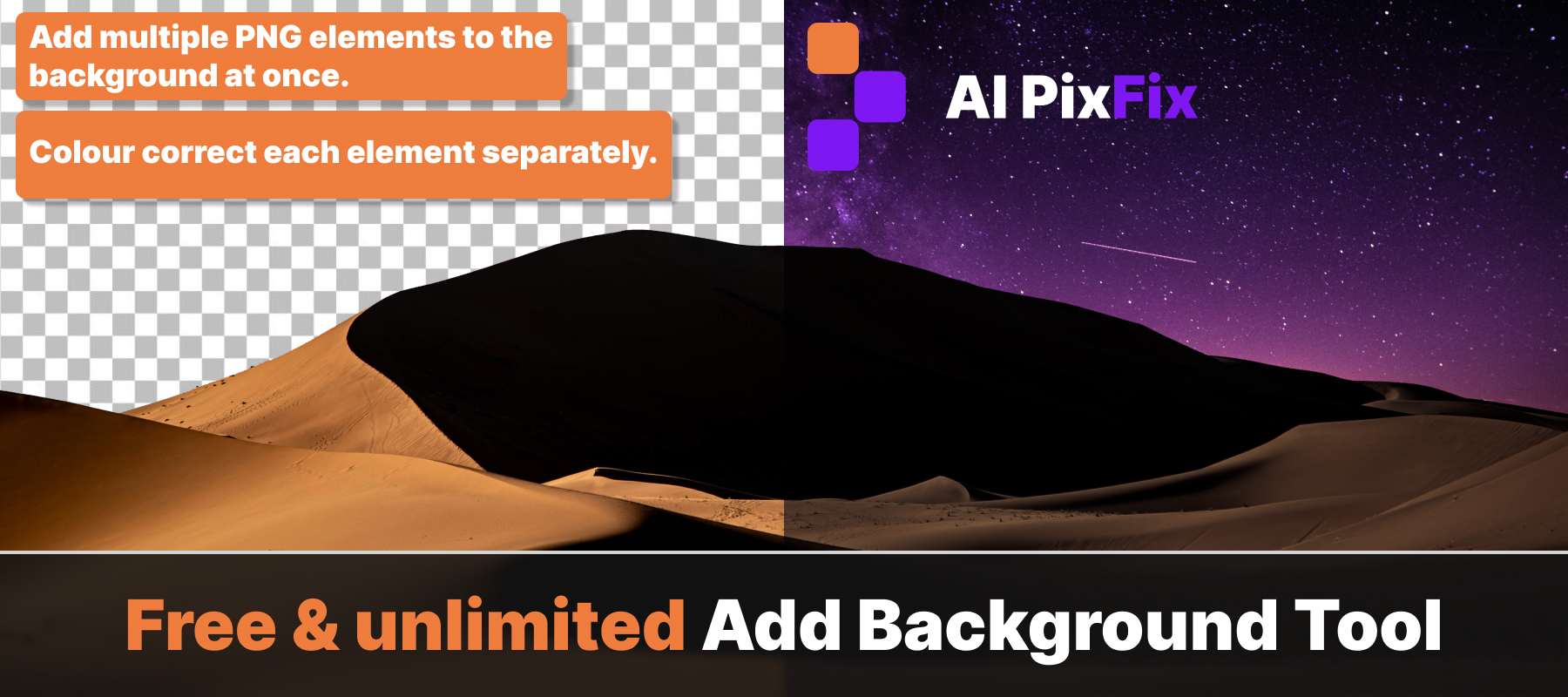
Luminosità, contrasto, saturazione, tonalità e temperatura sono regolabili per ogni singolo livello, così il soggetto non sembrerà più incollato, ma si integrerà perfettamente nell'immagine. Quando sei soddisfatto, scarica il file in formato PNG o JPG.
Tutto funziona in locale: niente viene caricato, niente viene salvato. Puoi aggiungere uno sfondo ai file immagine tutte le volte che vuoi, senza bisogno di registrarti e senza filigrana.
Come si usa
- 1Carica la tua immagine — Clicca sull'area di caricamento oppure trascina un'immagine: funziona meglio con un file PNG trasparente.
- 2Scegli uno sfondo — Scegli un colore a tinta unita, un'impostazione predefinita con sfumatura oppure carica la tua immagine di sfondo.
- 3Regola la vestibilità — Ridimensiona o riposiziona l'immagine in primo piano sul nuovo sfondo.
- 4Scarica — Clicca su "Scarica" per salvare il risultato in formato JPG o PNG.
Domande frequenti
Lo strumento "Aggiungi sfondo" è gratuito?
Sì — è completamente gratis, non serve creare un account e non ci sono filigrane.
Le mie immagini vengono caricate?
No. Tutto funziona localmente nel tuo browser. Le tue immagini non vengono mai inviate a nessun server.
Cosa posso usare come sfondo?
Puoi usare un colore a tinta unita, una sfumatura o caricare una tua immagine come sfondo.
Quali formati di input sono supportati?
Sono supportati i formati JPG, PNG e WEBP. Lo strumento funziona al meglio con immagini che hanno già uno sfondo trasparente (PNG con canale alfa).
Posso usarlo dopo aver rimosso lo sfondo?
Sì. Per prima cosa rimuovi lo sfondo con lo strumento "Rimuovi sfondo", poi apri «Aggiungi sfondo» per applicare un nuovo sfondo a tua scelta.